

Hopper Setup#
In diesem Abschnitt wird die Vorgehensweise zur Konfiguration des Trichters (Hopper) beschrieben. Der Trichter ist die Komponente, die automatisch Teile in den FlexiBowl® befördert, sobald der Füllstand unter einen Mindestwert fällt.
Important
Betriebslogik
FlexiVision steuert die Aktivierungslogik des Trichters. Er sendet die Zeichenfolge Hopper;signalnumber;time, wenn er die Aktivierung für notwendig erachtet.
Note
Voraussetzungen
Stellen Sie vor dem Fortfahren Folgendes sicher:
Der Trichter wurde mechanisch installiert
Die elektrischen Anschlüsse sind hergestellt (Steuersignale und Stromversorgung)
Die FlexiBowl® ist bereits angeschlossen
Vorbereitung der physischen Einrichtung#
0 |
Demontieren Sie das Kalibrierungsgitter und stellen Sie das ursprüngliche Layout wieder her:
|
Zugriff auf die Hopper-Konfiguration#
1 |
Klicken Sie auf der Hauptseite der Software auf |
2 |
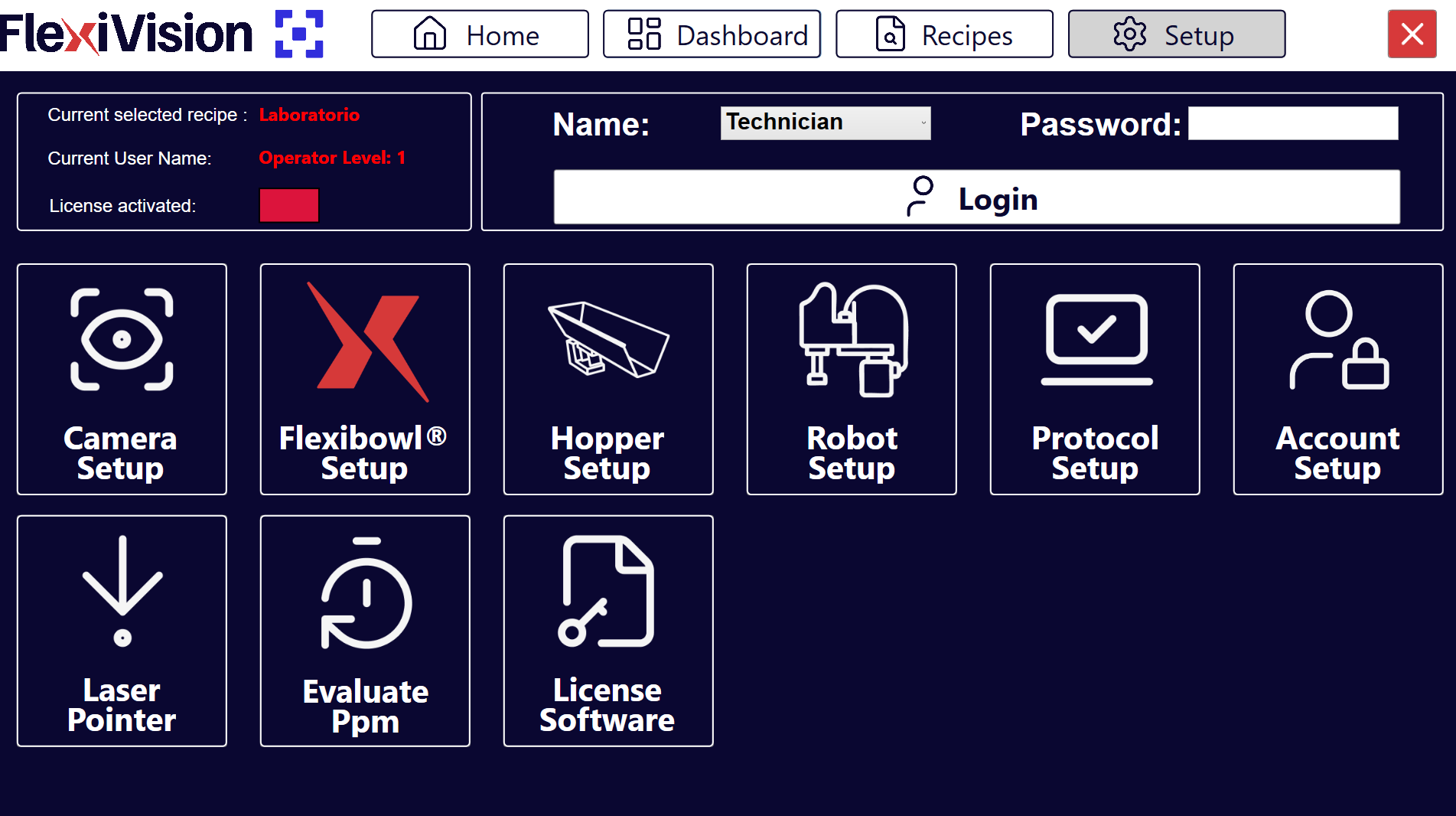
Suchen Sie auf der SETUP-Seite das Symbol Hopper Setup und klicken Sie darauf Setup-Seite
|
3 |
Die Seite zur Konfiguration des Trichters wird geöffnet |
Übersicht über die Benutzeroberfläche Hopper Setup#
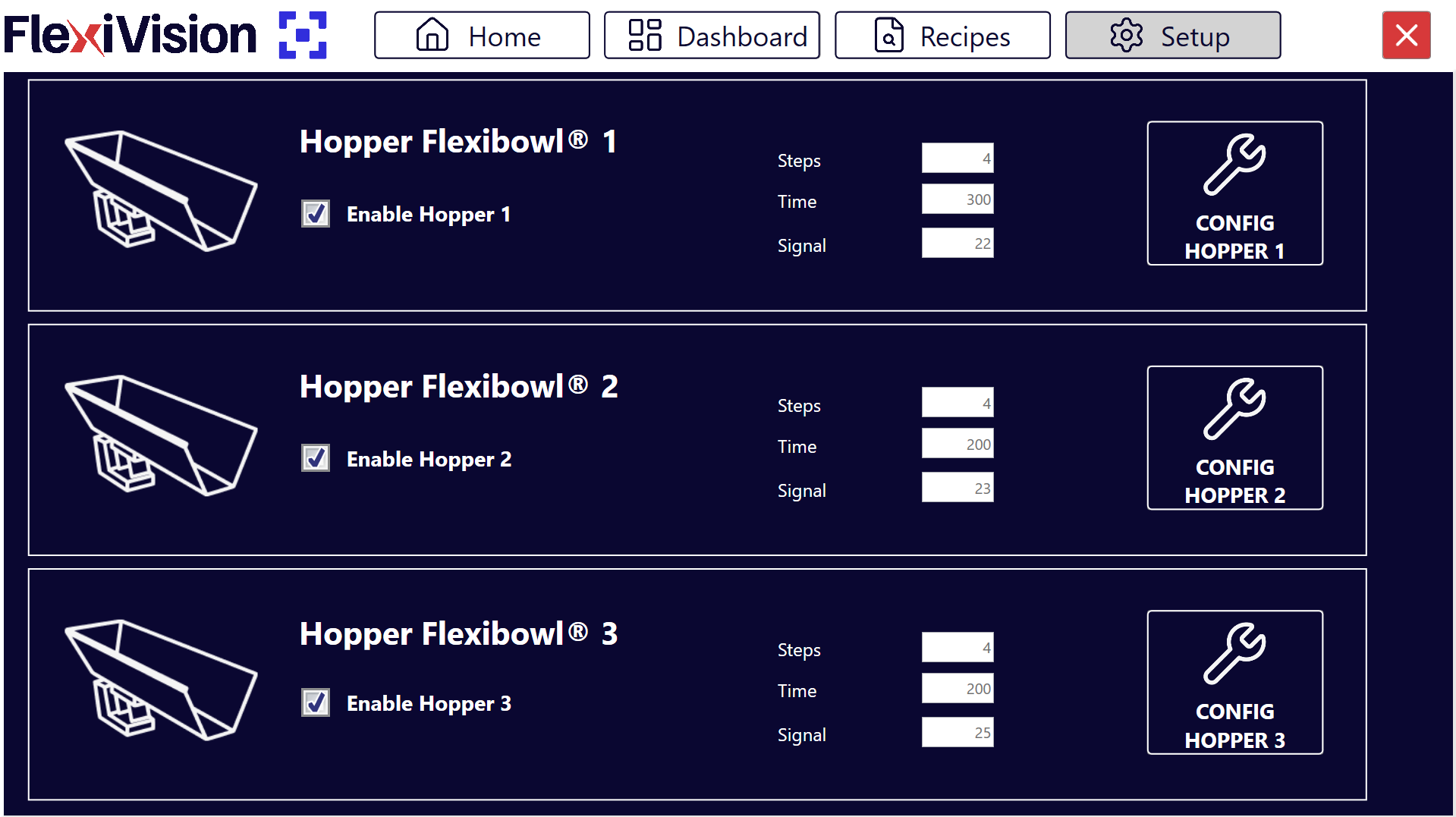
Die Seite Hopper Setup enthält verschiedene Abschnitte zur Konfiguration der Betriebsparameter der verschiedenen Trichter:
Abschnitt |
Beschreibung |
|---|---|
Enable Hopper |
Schalter zum Aktivieren/Deaktivieren der Verwendung des Trichters im System |
Steps |
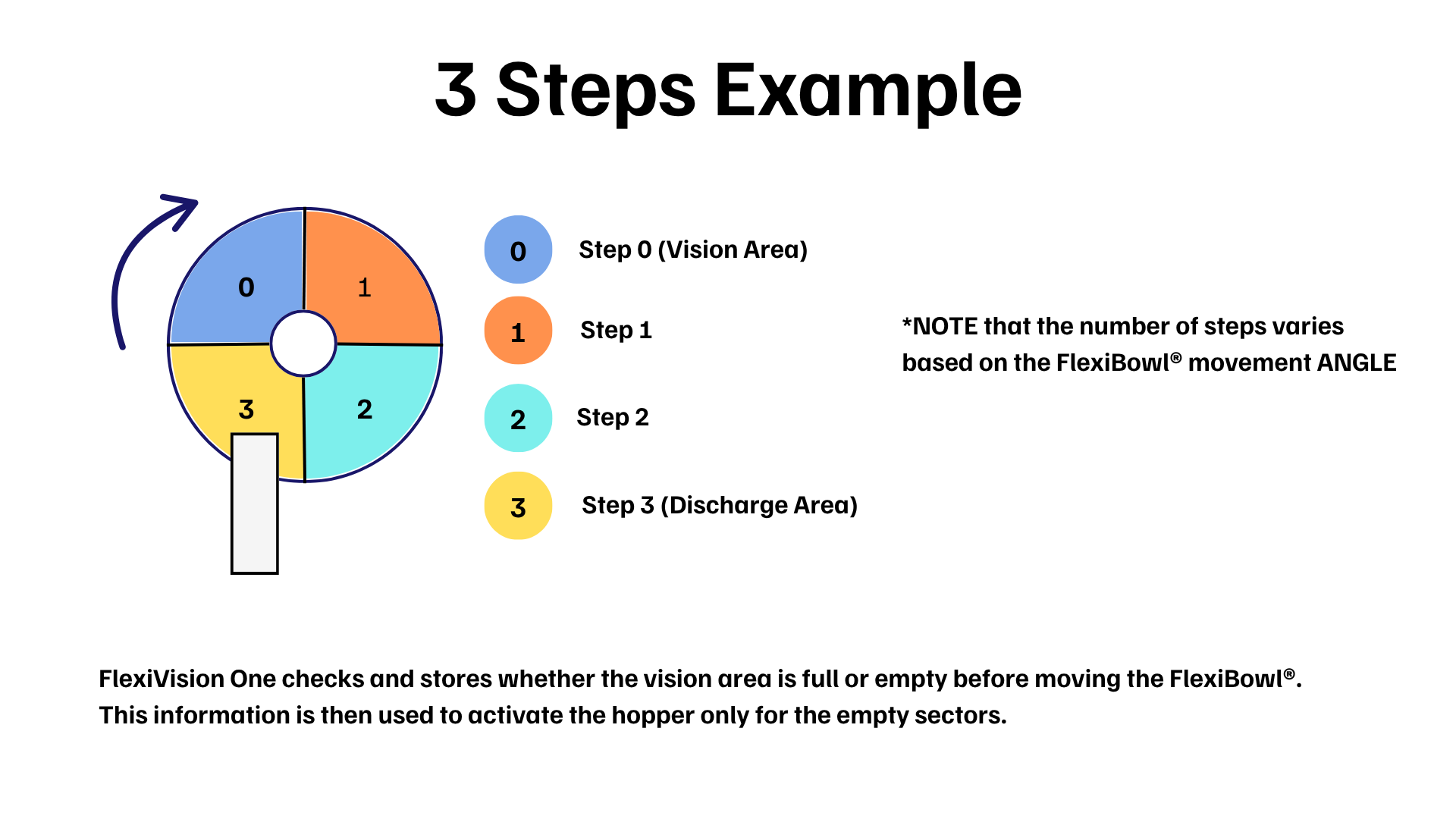
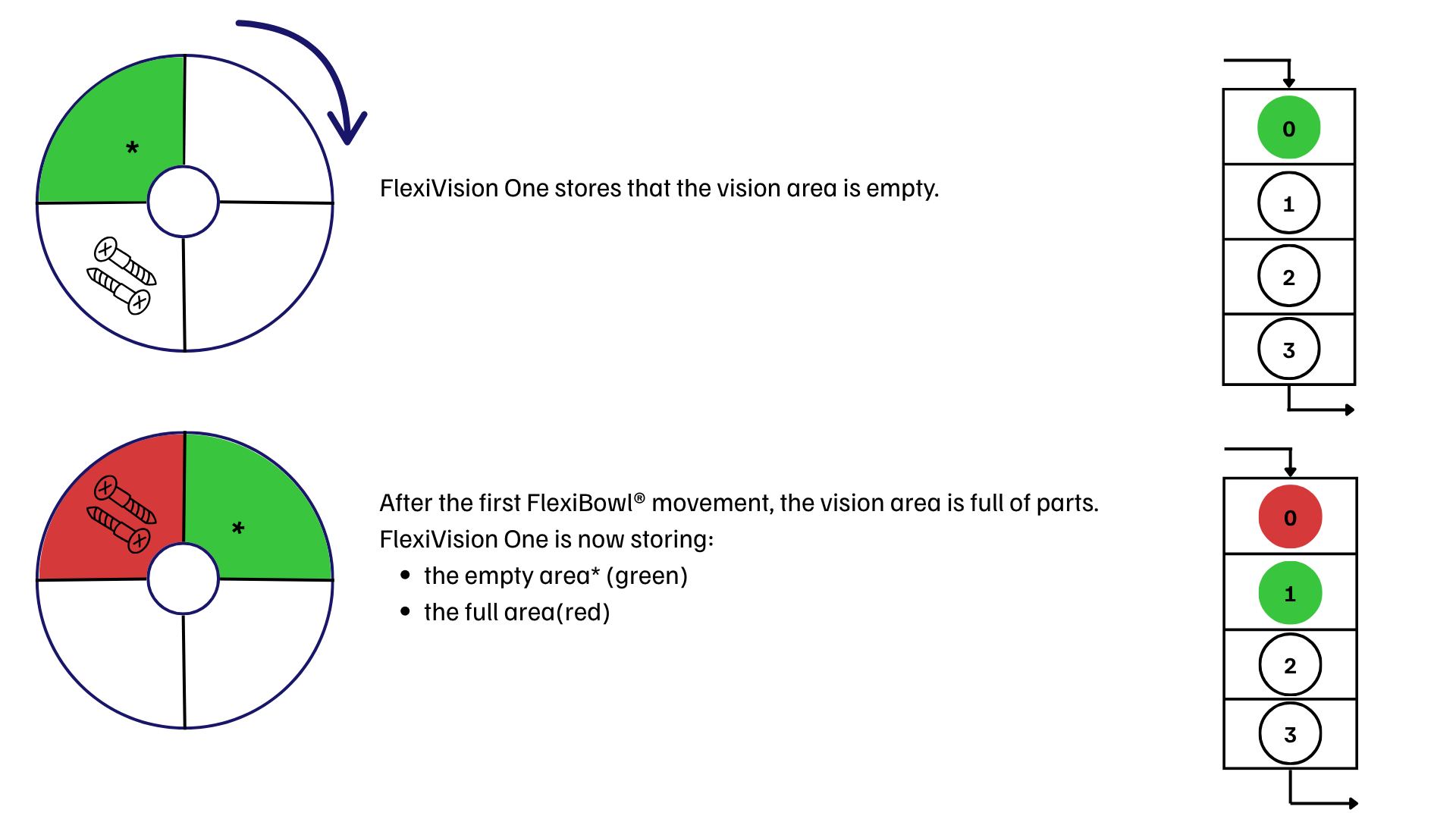
Anzahl der erforderlichen Sequenzen, in denen der Teil der Scheibe, der sich gerade im Sichtbereich befindet, unter den Auslaufbereich des Trichters gelangt |
Time |
Dauer der Trichteraktivierung in Millisekunden |
Signal |
Nummer des digitalen Signals, das zur Steuerung des Trichters verwendet wird |
Config Hopper |
Schaltfläche zum Konfigurieren des Trichters (für die spätere Verwendung) |
Konfiguration des Trichters (Hopper)#
Die Konfiguration des Trichters ermöglicht die Steuerung der automatischen Zuführung von Komponenten auf die Scheibe des FlexiBowl®. Das System erkennt mit Hilfe von Bildverarbeitung, wann der Füllstand zu niedrig ist und aktiviert den Trichter.
Schritt 1: Zugriff auf die Konfiguration#
1 |
Klicken Sie auf Seite Hopper Setup
|
2 |
Geben Sie im Feld Signal die Nummer des digitalen Signals (DO - Digital Output) ein, das zur Steuerung des Trichters verwendet wird Warning Es ist äußerst wichtig, die richtige Signalnummer einzugeben:
|
3 |
Aktivieren Sie das Kästchen Enable Hopper X, um den entsprechenden Hopper zu aktivieren. Important Aktivieren Sie den Trichter nur, wenn das Gerät korrekt installiert ist |
4 |
Klicken Sie auf die Schaltfläche Config Hopper X, um die spezifische Konfiguration aufzurufen |
Schritt 2: Festlegen des Überwachungsbereichs#
In diesem Schritt legen Sie den Bereich der Scheibe fest, den die Kamera für die Entleerung überwachen soll.
5 |
Passen Sie den blauen Rahmen auf dem Bildschirm an, um den Bereich einzurahmen, in dem die Komponenten erfasst werden sollen. |
Tip
Wenn Sie während der Konfiguration Zweifel haben, konsultieren Sie bitte die INFO-Taste auf der aktuellen Seite.
Schritt 3: Festlegung der Schwellenwerte#
6 |
Klicken Sie auf Seite Define Value Hopper Cam
|
7 |
Entfernen Sie alle Komponenten aus dem Sichtbereich und klicken Sie auf die erste Schaltfläche CAPTURE. |
8 |
Legen Sie die Mindestanzahl an Komponenten fest, die im Sichtbereich verbleiben sollen. Fällt die Zahl unter diesen Schwellenwert, wird der Trichter aktiviert. |
9 |
Klicken Sie auf die zweite Schaltfläche CAPTURE. |
10 |
Durch Klicken auf |
11 |
Entfernen Sie einige Teile und klicken Sie auf |
12 |
Beobachten Sie die Ergebnisanzeige:
|
 , um die Seite Define Value Hopper Cam aufzurufen, auf der Sie das System anweisen, zwischen einer leeren und einer vollen Scheibe zu unterscheiden.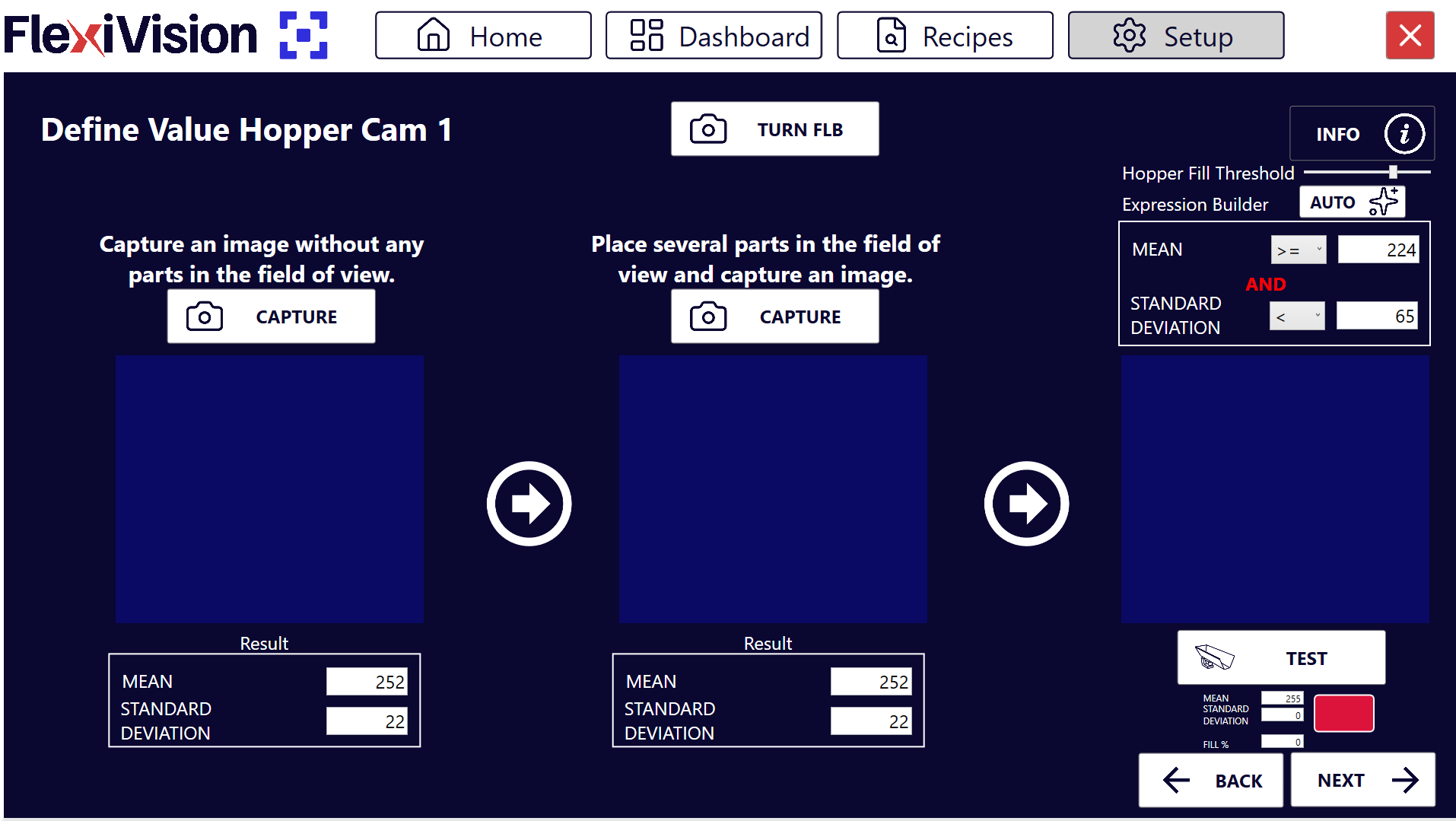
 im Expression Builder berechnet das System automatisch die Werte für Mean (Mittelwert) und Standard Deviation (Standardabweichung).
 .
.Note
Hopper Fill Threshold
Der Parameter Hopper Fill Threshold definiert den prozentualen Schwellenwert des Sichtfelds, bei dessen Unterschreitung der Hopper automatisch aktiviert wird.
Der Wert 100 % entspricht der während des zweiten CAPTURE erfassten Stückzahl (voller Bereich). Ein Schwellenwert von 50 % entspricht also der Hälfte dieser Menge.
Das System setzt den Anfangswert automatisch auf 70 %, was für die meisten Anwendungen ein gutes Gleichgewicht darstellt.
Änderung während des Betriebs
Der Schwellenwert kann angepasst werden, ohne den Erfassungsvorgang zu wiederholen:
Um weniger Teile zu entladen → den Prozentsatz verringern (z. B. 50 %) und auf AUTO klicken
Um mehr Teile zu entladen → den Prozentsatz erhöhen (z. B. 85 %) und auf AUTO klicken
Tip
Wenn Sie während der Konfiguration Zweifel haben, konsultieren Sie bitte die INFO-Taste auf der aktuellen Seite.
Schritt 4: Betriebsparameter#
Kehren Sie zum Hauptbildschirm von Hopper Setup zurück, um das mechanische Verhalten festzulegen.
Parameter |
Beschreibung und Vorgehensweise |
|---|---|
Steps |
Anzahl der erforderlichen FlexiBowl®-Vorschübe (Sequenzen), um die Teile vom Sichtbereich zum Entladebereich des Trichters zu befördern. |
Time |
Millisekunden der Trichteraktivierung. Empfohlener Wert: 100 – 1000 ms (Durchschnitt: 500 ms). Passen Sie den Wert je nach gewünschtem Durchsatz um ±50 ms an. |
Tip
Die Aktivierungszeit hängt nicht nur vom eingestellten Wert ab, sondern auch vom Volumen der derzeit im Trichterbehälter vorhandenen Teile. Für einen gleichmäßigen Durchsatz ist es unerlässlich, eine konstante Beladung aufrechtzuerhalten.
Tip
Der Zeitwert steht in engem Zusammenhang mit dem Ladevolumen des Trichters:
Bei einem vollen Trichter befinden sich mehr Teile im Auslaufbereich
Bei einem halbvollen Trichter befinden sich weniger Teile im Auslaufbereich
Important
Generell ist es wichtig, die maximale Beladung des verwendeten Trichters niemals zu überschreiten.
Berechnung des Parameters Schritte#
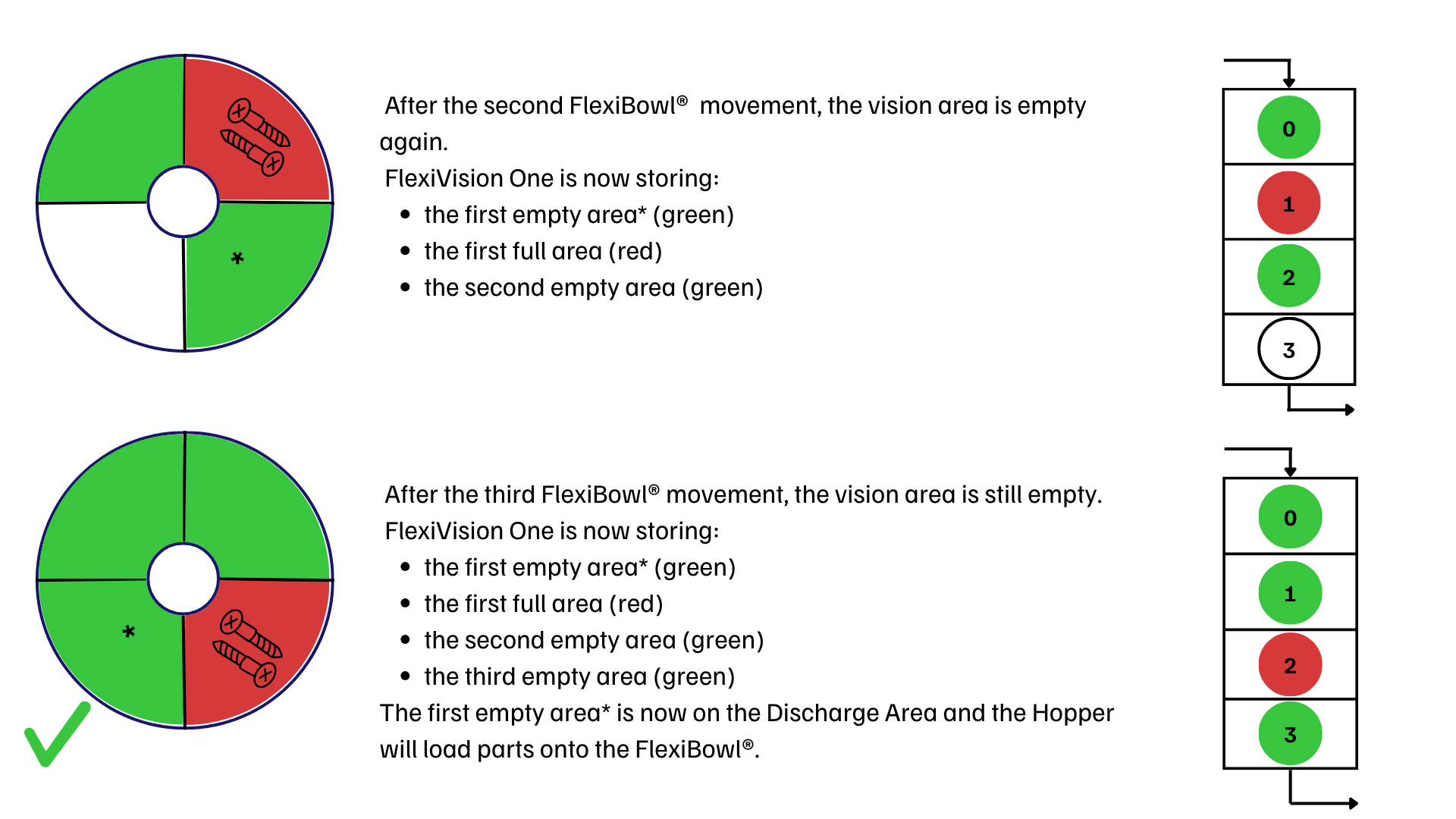
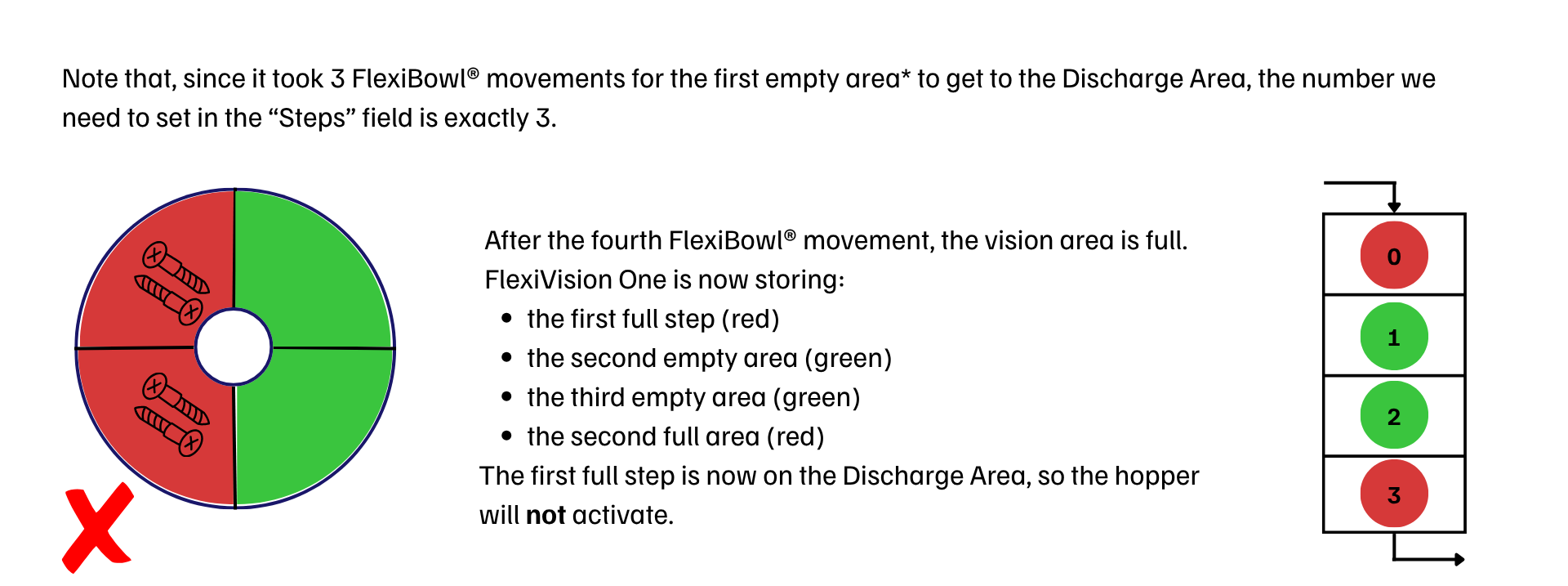
Speichern der Konfiguration#
Warning
Obligatorische Rezeptspeicherung
Am Ende der Hopper-Konfiguration:
Überprüfen Sie, ob alle Parameter korrekt konfiguriert sind:
|
|
Kehren Sie zur Hauptseite zurück |
|
Klicken Sie auf |
|
Bestätigen Sie die Speicherung |


WICHTIG: Jede vorgenommene Änderung wird NUR gespeichert, wenn das Rezept vor dem Verlassen oder Wechseln der Seite ordnungsgemäß gespeichert wurde.
Ohne Speichern gehen alle Trichterkonfigurationen beim Schließen von FlexiVision One verloren!
Nächste Schritte#
Nach Abschluss des Trichter-Setups (oder Überspringen, falls nicht vorhanden) fahren Sie fort mit: