

Erstkonfiguration des Systems#
Dieser Abschnitt führt den Benutzer durch die vollständige Konfiguration der Hardware- und Softwarekomponenten des FlexiVision One-Systems. Es ist unbedingt erforderlich, die Schritte in der angegebenen Reihenfolge zu befolgen, um den ordnungsgemäßen Betrieb des Systems zu gewährleisten.
Note
Voraussetzungen
Bevor Sie mit der Softwarekonfiguration beginnen, müssen Sie Folgendes sicherstellen:
Die mechanische Installation aller Komponenten ist abgeschlossen (Mechanische Installation)
Alle Kabel sind korrekt angeschlossen (Verkabelung und Anschlüsse)
 #
#
Überblick über den Einrichtungsprozess#
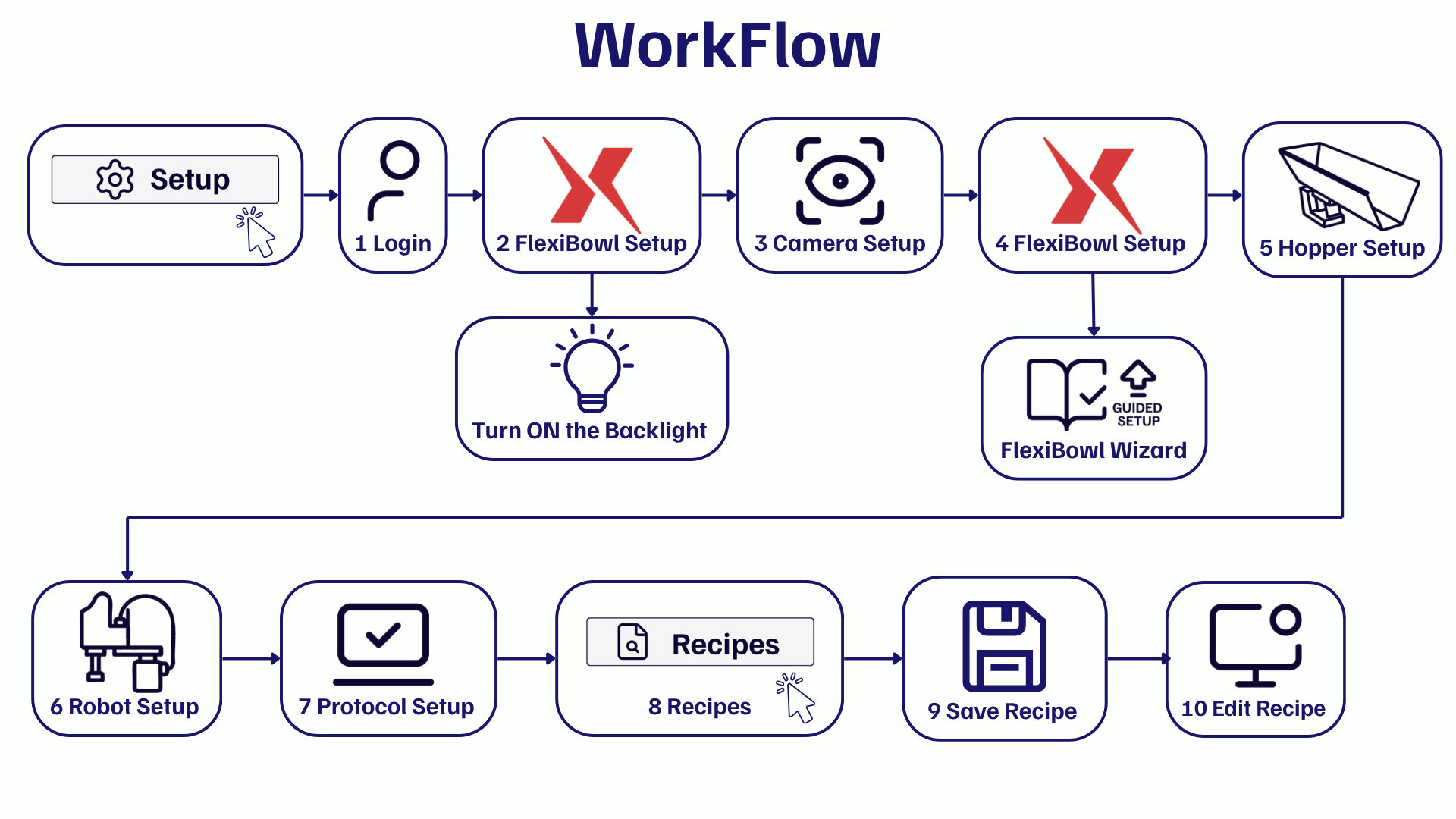
Der anfängliche Konfigurationsprozess besteht aus sieben Hauptschritten:
Eingabe des im Kit enthaltenen Lizenzschlüssels
Login - Zugriff auf die Software mit den Benutzerdaten
Falls vorhanden: Backlight-Beleuchtung: Konfiguration der FlexiBowl®-IP-Adresse und Einschalten des Backlights
Kamera Setup - Konfiguration der Kamera
FlexiBowl Setup - Anschluss und Konfiguration des FlexiBowl®
Trichter-Setup - Konfiguration des Trichters
Roboter-Setup - Konfiguration der Kommunikation mit dem Roboter
Protocol Setup - Konfiguration der Protokollparameter
Umbenennen und Speichern des Grundrezepts - Konfiguration des Anwendungsprofils
Warning
Reihenfolge der Schritte
Die Reihenfolge der Einstellungen ist wichtig! Überspringen Sie keine Schritte und ändern Sie die Reihenfolge nicht, da einige Konfigurationen von den vorherigen abhängen.
Vorbereitende Schritte#
Important
Der erste Schritt vor dem Start der FlexiVision One-Software ist die Eingabe des mit dem Kit gelieferten Lizenzschlüssels.
Anmeldung am System#
Beim Start der FlexiVision One-Software wird die Startseite angezeigt.
0 |
Klicken Sie auf Setup |
1 |
Wählen Sie den Benutzer ENGINEER aus dem Dropdown-Menü oben rechts aus. |
2 |
Geben Sie das Passwort ‘3’ ein. |
3 |
Klicken Sie auf die Schaltfläche LOGIN , um auf die Benutzeroberfläche zuzugreifen. |
Tip
Benutzerverwaltung
FlexiVision One unterstützt mehrere Benutzerprofile mit unterschiedlichen Berechtigungsstufen:
ARS
Engineer
Technician
Operator
Backlight einschalten, falls vorhanden#
Wenn nach der ersten Anmeldung die FlexiVision One-Lizenz aktiviert werden muss, befolgen Sie diese Schritte:
4 |
Klicken Sie auf der Hauptseite der Software auf |
5 |
Auf der Seite „SETUP“ das Symbol FlexiBowl®-Setup identifizieren und anklicken Setup-Seite
|
6 |
Die Seite zur Konfiguration des FlexiBowl® öffnet sich |
7 |
Geben Sie die IP-Adresse des FlexiBowl® ein (Standard: |
8 |
Klicken Sie nach Eingabe der IP-Adresse auf die Schaltfläche Connection Test |
9 |
Das System führt einen Kommunikationstest (Ping) mit dem FlexiBowl® durch. |
10 |
Beachten Sie die Statusanzeige:
|
11 |
Klicken Sie auf die Schaltfläche |
12 |
Es öffnet sich ein Fenster mit den konfigurierbaren Parametern des FlexiBowl®. |
13 |
Schalten Sie das Backlight ein, indem Sie das Kontrollkästchen „Light ON“ aktivieren. |
Konfiguration der Hardwarekomponenten#
Sobald die vorbereitenden Schritte abgeschlossen sind, fahren Sie mit der Konfiguration der Hardwarekomponenten in der folgenden Reihenfolge fort.
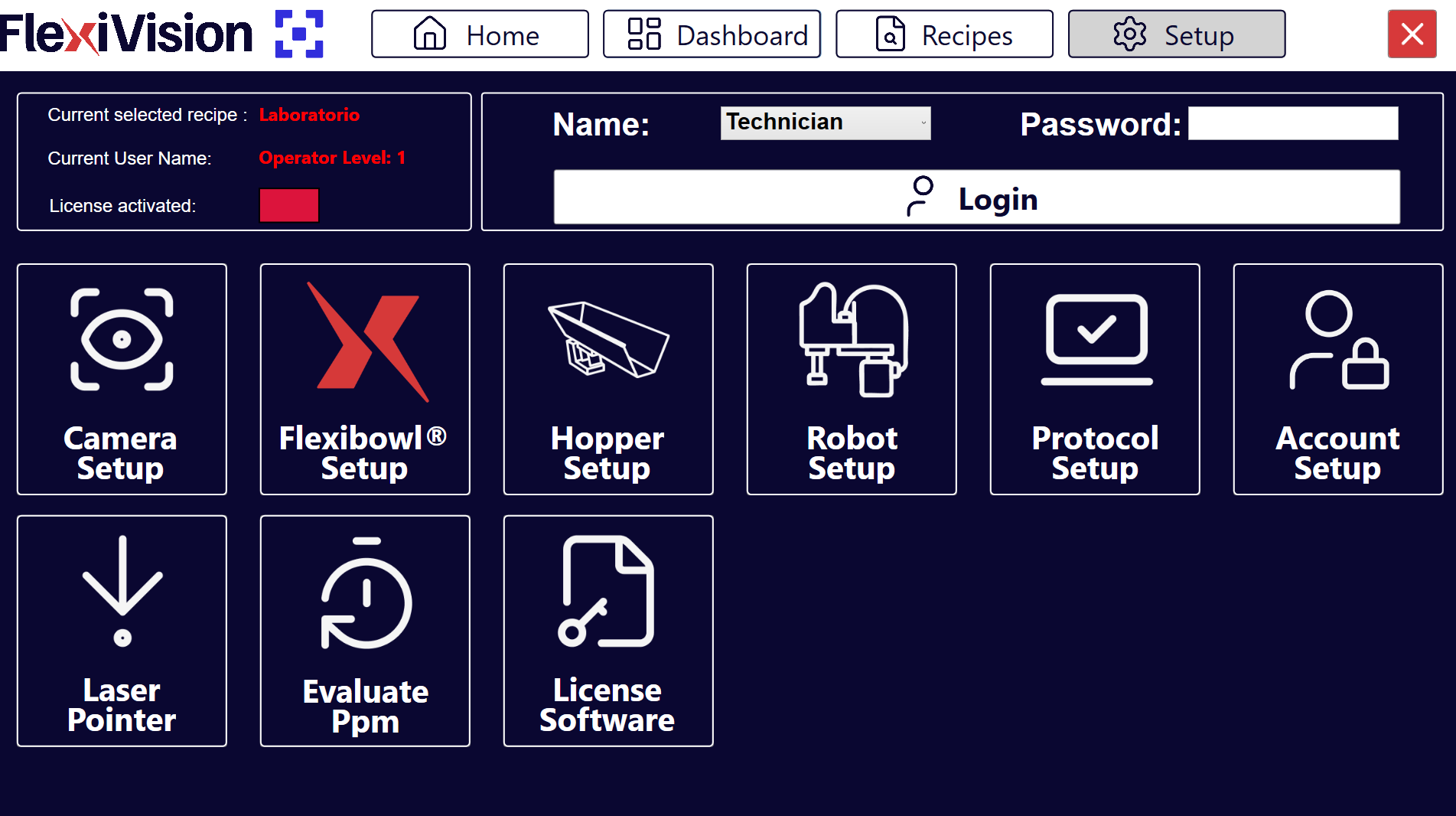
Alle Hardware-Einstellungen sind über die zentrale SETUP-Seite der Software zugänglich.
14 |
Klicken Sie im Hauptmenü auf |
15 |
Es werden Symbole für die verschiedenen zu konfigurierenden Komponenten angezeigt. |
16 |
Klicken Sie auf das Symbol der gewünschten Komponente, um auf deren spezifische Konfiguration zuzugreifen. |