

FlexiBowl® Setup#
In diesem Abschnitt wird beschrieben, wie Sie den FlexiBowl® an das FlexiVision One-System anschließen und konfigurieren.
Note
Voraussetzungen
Stellen Sie Folgendes sicher:
Die mechanische Installation aller Komponenten ist abgeschlossen (Mechanische Installation)
Alle Kabel sind korrekt angeschlossen (Verkabelung und Anschlüsse)
Zugriff auf die FlexiBowl®-Konfiguration#
1 |
Klicken Sie auf der Startseite der Software auf |
2 |
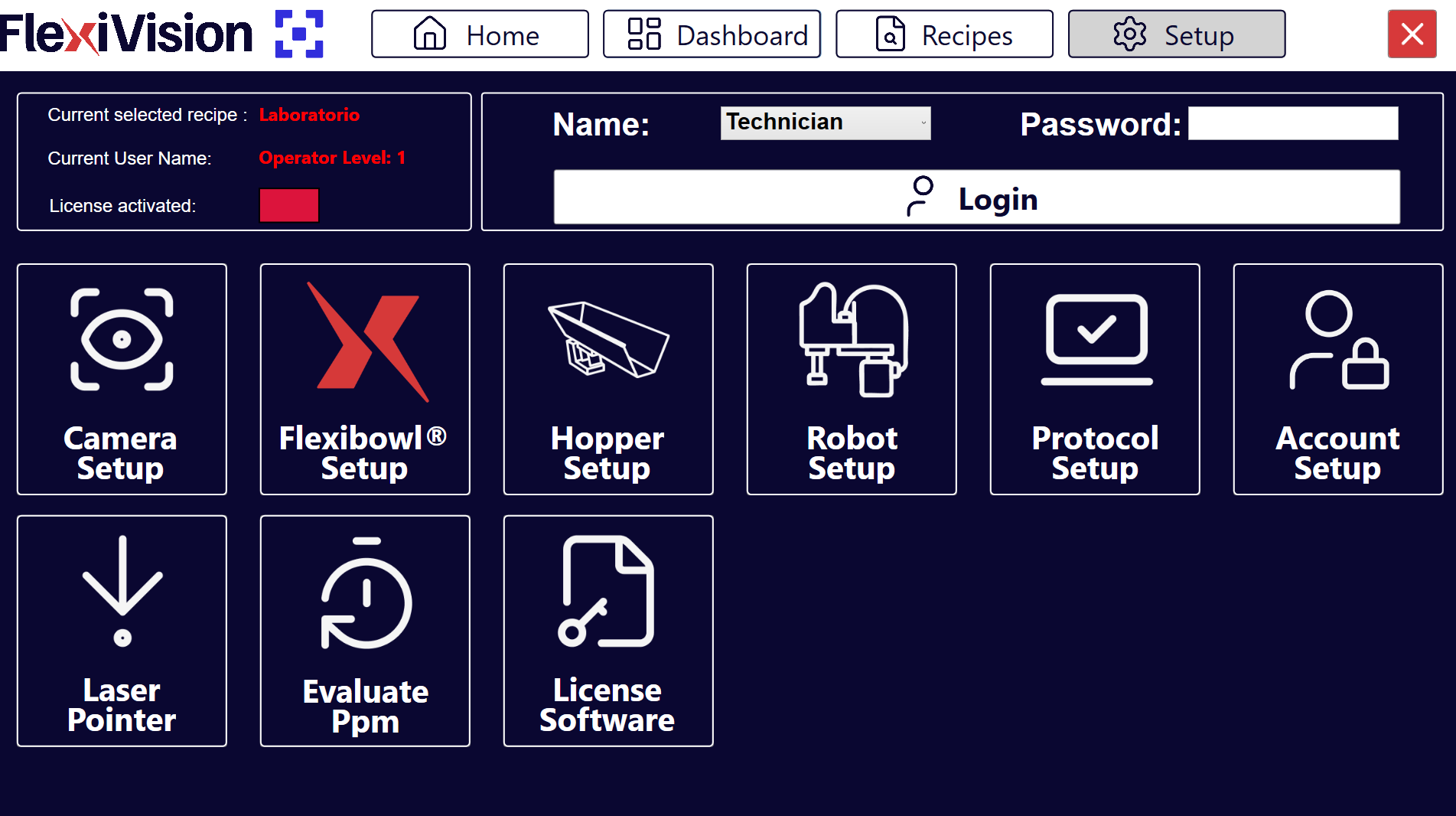
Suchen Sie auf der SETUP-Seite das Symbol FlexiBowl® Setup und klicken Sie darauf Setup-Seite
|
3 |
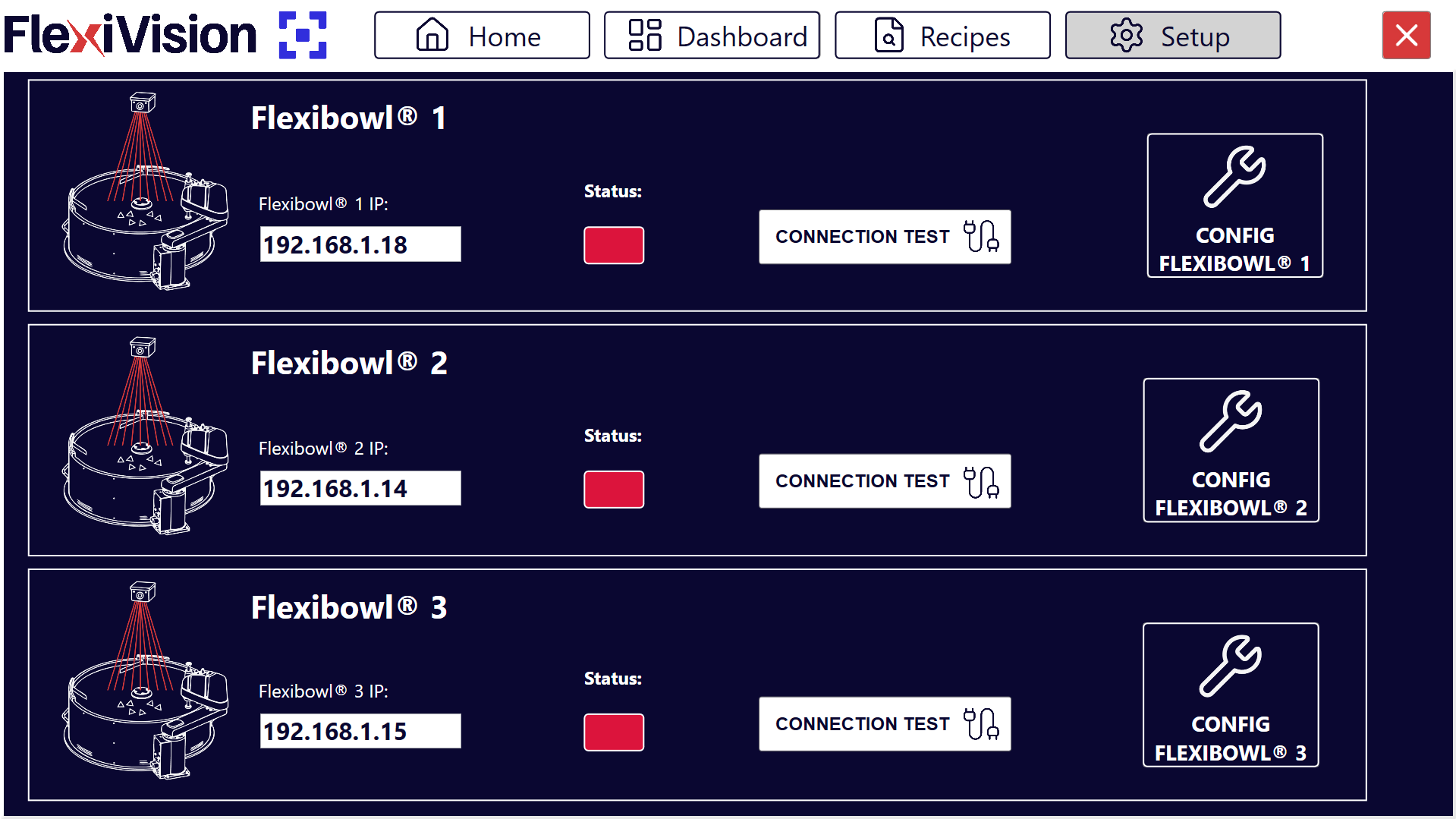
Der Konfigurationsbildschirm für den FlexiBowl® wird geöffnet |
 #
#
Verbindungsvorgang#
Schritt 1: Konfiguration der Netzwerkadresse#
4 |
Stellen Sie sicher, dass sich die Adresse im selben Subnetz wie der VisionController befindet. |
5 |
Geben Sie im Feld FlexiBowl® IP die IP-Adresse des FlexiBowl® ein
|
Tip
Der Einfachheit und der Einheitlichkeit halber beginnen Sie bitte mit dem ersten verfügbaren FlexiBowl®.
Note
Der FlexiBowl® wird mit einer Standard-IP-Adresse ausgeliefert. 192.168.1.10
Important
Anweisungen zum Ändern der IP-Adresse des FlexiBowl® finden Sie im Handbuch, das im Downloads-Bereich verfügbar ist.
Schritt 2: Verbindungstest#
6 |
Klicken Sie nach Eingabe der IP auf die Schaltfläche Connection Test |
7 |
Das System führt einen Kommunikationstest (Ping) mit der FlexiBowl® durch |
8 |
Beobachten Sie die Statusanzeige:
|
Warning
Verbindung fehlgeschlagen
Wenn die Anzeige rot bleibt oder eine Fehlermeldung erscheint:
Überprüfen Sie, ob der FlexiBowl® eingeschaltet ist
Überprüfen Sie, ob die eingegebene IP-Adresse korrekt ist
Überprüfen Sie das Ethernet-Kabel auf physische Fehler (es muss vollständig eingesteckt sein)
Falls vorhanden, überprüfen Sie, ob der Netzwerk-Switch/Router eingeschaltet ist
Stellen Sie sicher, dass sich FlexiBowl® und VisionController im selben Subnetz befinden
Versuchen Sie, den FlexiBowl® von einem Windows-Terminal aus anzupingen:
Öffnen Sie die Eingabeaufforderung
Geben Sie ein:
ping 192.168.1.XXX(durch tatsächliche IP-Adresse ersetzen)Wenn der Ping fehlschlägt, liegt ein Netzwerkproblem vor
Wenn das Problem weiterhin besteht, lesen Sie den Abschnitt Troubleshooting.
Konfiguration der FlexiBowl®-Parameter#
Sobald die Verbindung hergestellt ist, fahren Sie mit der Konfiguration der Betriebsparameter fort.
Schritt 3: Zugriff auf die Konfiguration#
9 |
Klicken Sie auf die Schaltfläche |
10 |
Es öffnet sich ein Fenster mit den konfigurierbaren Parametern des FlexiBowl®. |
Schritt 4: Parametersynchronisierung#
12 |
Klicken Sie auf Synchronize Parameters |
13 |
Kehren Sie zur SETUP-Hauptseite zurück, um mit der nächsten Einstellung fortzufahren |
Warning
Die Synchronisierung nicht auslassen
Es ist wichtig, nach jeder Änderung auf Synchronize Parameters zu klicken. Ohne diesen Schritt:
werden die Änderungen nicht auf den FlexiBowl® angewendet
kann das System unvorhersehbar reagieren
werden die Einstellungen nicht gespeichert
Konfigurationsassistent: FlexiBowl® Wizard#
Die Benutzeroberfläche des FlexiBowl®-Wizard ist ein interaktives Tool, das den Benutzer bei der Konfiguration der Zuführparameter entsprechend der jeweiligen Produktfamilie, die verwaltet werden soll, unterstützt.
Schritt 1: Zugriff auf den Wizard#
So starten Sie den Vorgang:
1 |
Gehen Sie auf |
2 |
Klicken Sie auf die Schaltfläche FlexiBowl® Setup. Es öffnet sich eine Seite mit allen FlexiBowl®-Geräten, die mit FlexiVision One verwaltet werden können FlexiBowl®-Setup-Seite
|
3 |
Klicken Sie auf die Schaltfläche Seite Konfiguration FlexiBowl®
|
4 |
Klicken Sie auf die Schaltfläche FlexiBowl® X Wizard; es öffnet sich eine Willkommensseite des Assistenten |
5 |
Klicken Sie auf Note Klicken Sie |

Schritt 2: Auswahl von Modell und Drehung#
In dieser Phase werden die Hardware-Eigenschaften des Systems festgelegt:
6 |
Wählen Sie die Größe des Geräts aus (z. B. 200, 350, 500, usw.). |
7 |
Bestimmen Sie die Drehrichtung der Scheibe (Clockwise oder CounterClockwise). |
Schritt 3: Charakterisierung der Komponente#
Das System benötigt Informationen zur Morphologie der Teile, um die Trennung zu optimieren.
8 |
Wählen Sie die Größe der Komponente:** Für FlexiBowl-Modelle 200, 350, 500, 650: <= 150mm > 150mm Für die FlexiBowl-Modelle 800 und 1200: <= 250mm > 250mm |
9 |
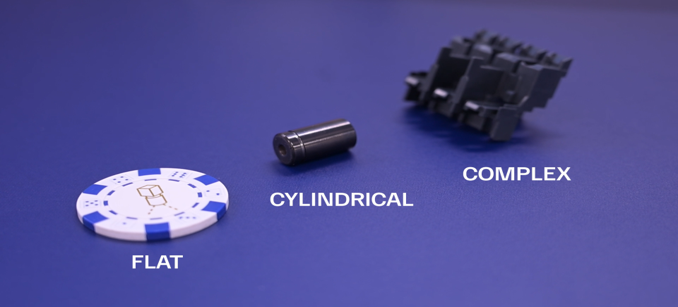
Wählen Sie die Geometrie aus, die das Teil am besten beschreibt:
Beispiele für Geometrien: Flat, Cylindrical und Complex. |
10 |
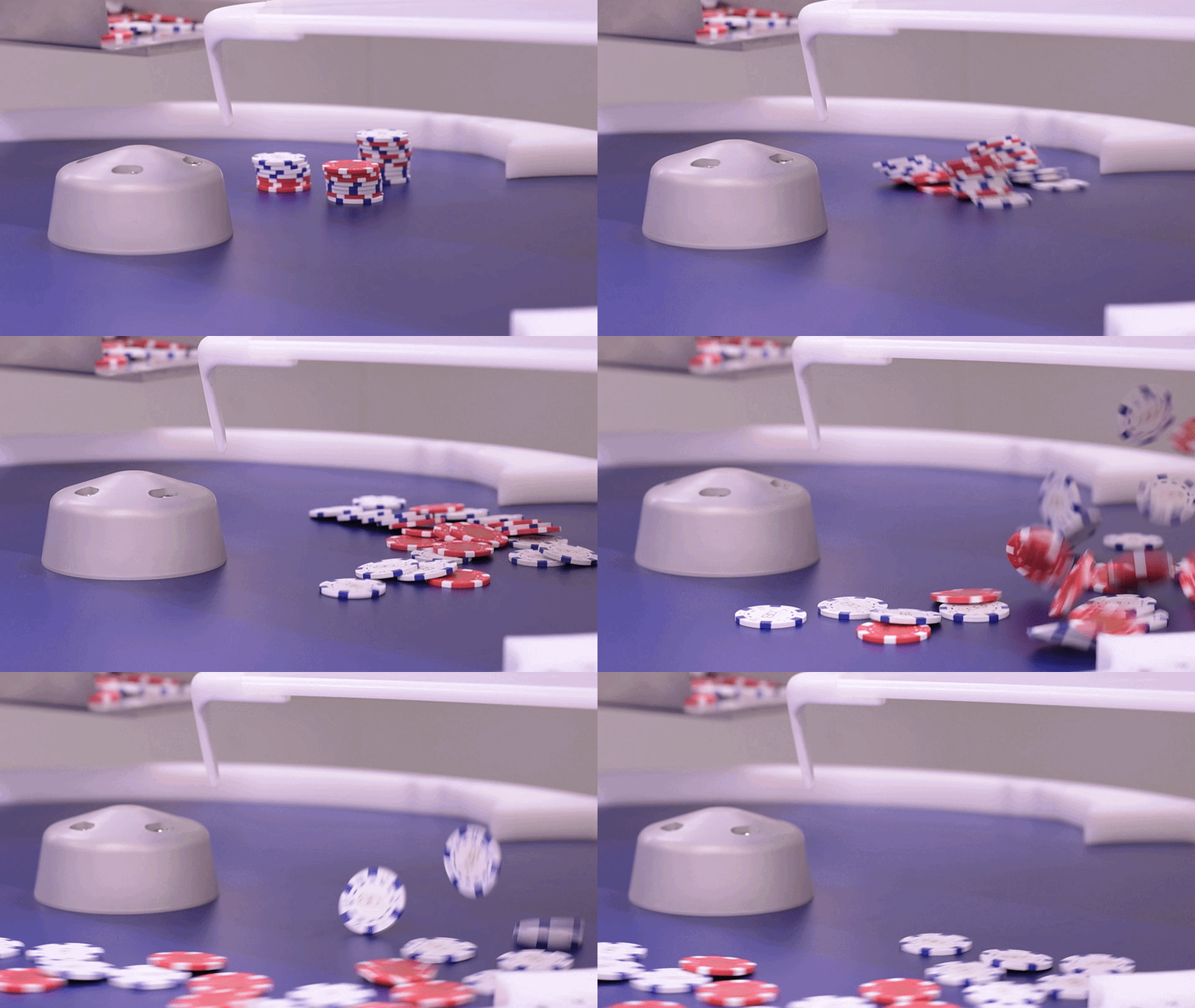
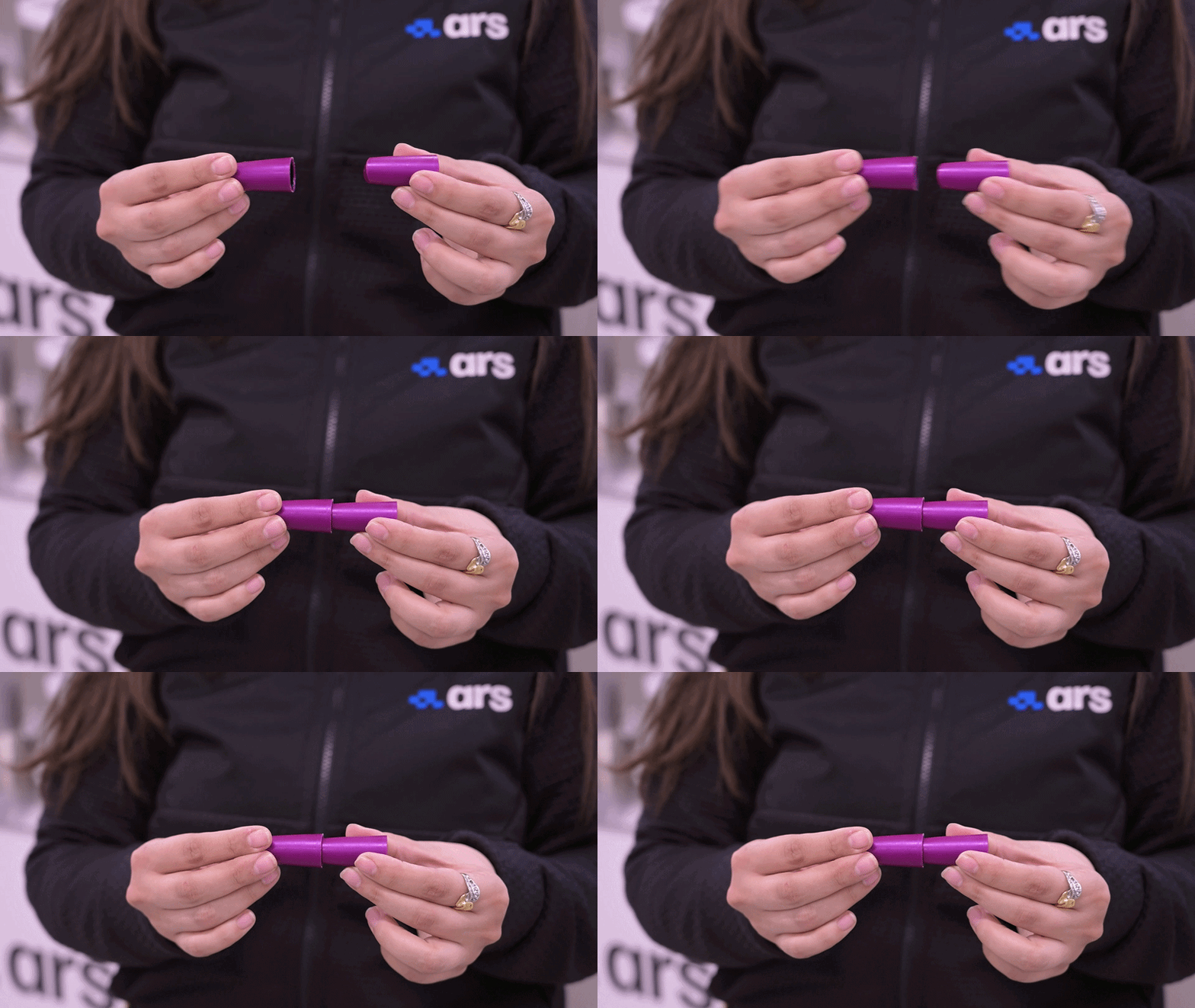
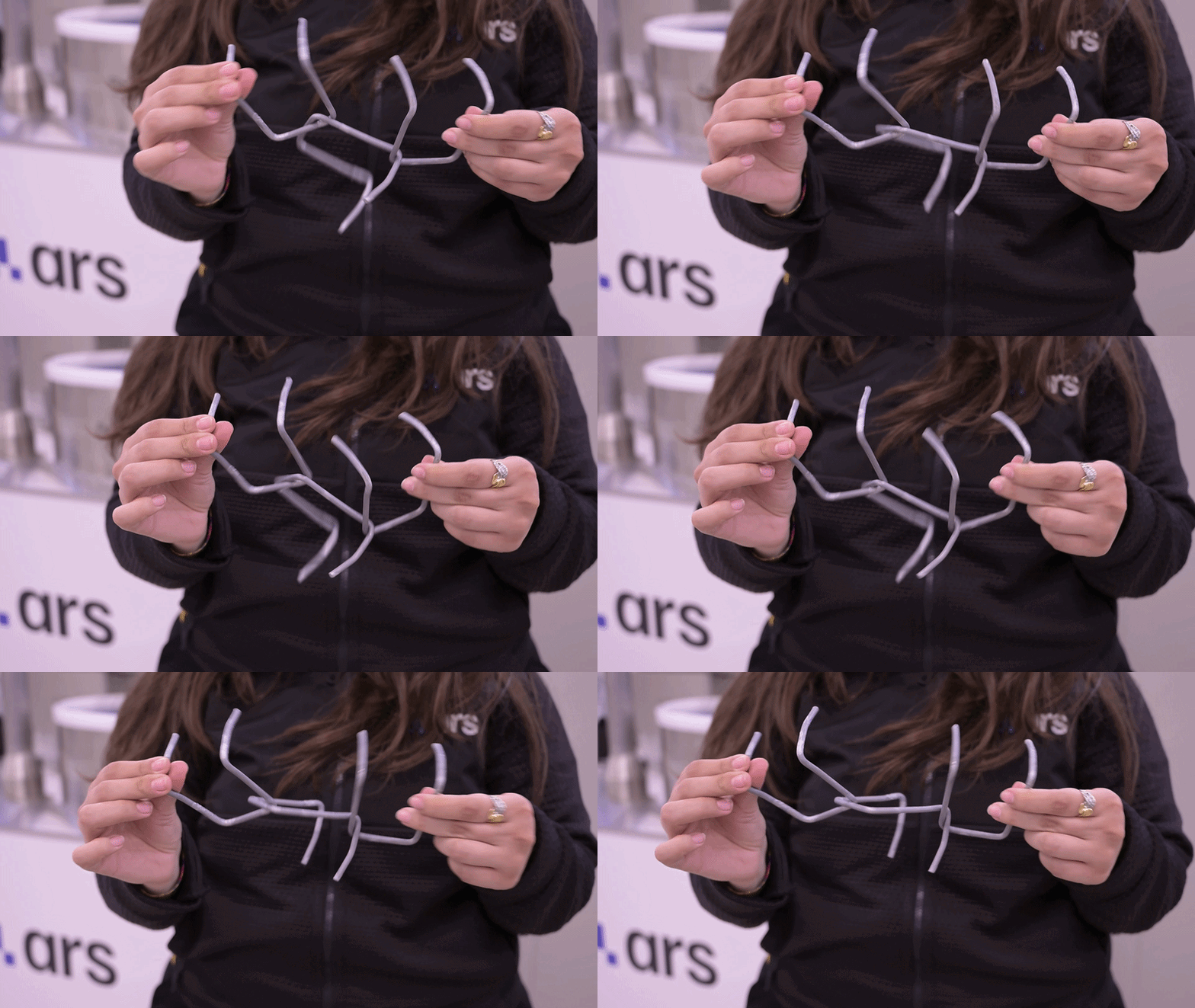
Legen Sie fest, wie die Teile auf der Oberfläche miteinander interagieren:
Not Overlapping: Die Teile überschneiden sich nicht auf der Oberfläche.
Stacking: Die Teile stapeln sich.
Tangling: Die Teile verhaken sich ineinander. |
Schritt 4: Zubehörtest#
11 |
Wählen Sie aus dem Dropdown-Menü, ob die FlexiBowl® mit dem Air-blow-Modul ausgestattet ist. |
12 |
Klicken Sie auf TEST Air-blow, um den Betrieb zu überprüfen. |
13 |
Wählen Sie USE, um es in der aktuellen Anwendung zu aktivieren, andernfalls klicken Sie auf DON’T USE. |
14 |
Klicken Sie auf TEST FLIP, um die tatsächliche Aktivierung des Stößels zu überprüfen. Der “Flip” ist die Einheit, die den mechanischen Impuls zum Wenden der Teile erzeugt; sie ist für das Trennen, Entwirren oder Wenden der Teile während des Zuführzyklus unerlässlich. Important Wenn der Impuls nicht spürbar ist, überprüfen Sie, ob die Druckluft angeschlossen ist, und stellen Sie am mechanischen Druckregler am Bedienfeld ein. |
15 |
Am Ende des Assistenten berechnet das System nach einem Klick auf FINISH automatisch die Parameter:
|
16 |
Anschließend können diese in der Übersichts-Dashboard fein abgestimmt werden. |
Gruppe |
Parameter |
Beschreibung |
|---|---|---|
Move |
Accel, Decel, Speed, Angle |
Parameter für die Hauptbewegung der Scheibe. |
Option |
Flip Count, Flip Delay, Blow Time |
Verwaltung der Auslösezeiten des Zubehörs. |
Shake |
Accel, Speed, Angle CW/CCW |
Parameter der Rüttelbewegung (Trennung). |
Schritt 5: Validierung der Sequenz#
Verwenden Sie die Funktion Test Sequence, um zu prüfen, ob der Zyklus die folgenden Effizienzkriterien erfüllt:
Synchronisation |
Der Flip-Impuls muss genau in dem Moment enden, in dem die Bewegung (Move) endet. Passen Sie die Werte für Flip Count und Delay an, um sie aufeinander abzustimmen. |
Bildstabilität |
Die Komponenten müssen stillstehen, wenn die Kamera ausgelöst wird.
|
Positionierung der Teile während der Sequenz |
Während der Bewegung müssen die Teile zur Mitte des FlexiBowl®-Radius befördert werden, um die Wirksamkeit des Flip zu maximieren. Am Ende der Sequenz sollten die Stücke ungefähr in der Mitte des Sichtfeldes angeordnet sein. |
Warning
Klicken Sie nach jeder manuellen Änderung immer auf Synchronize Parameters, damit die Änderungen im Controller wirksam werden.
Übersicht über die FlexiBowl®-Parameter#
ID |
Element |
Beschreibung |
|---|---|---|
1 |
MOVE – Beschleunigung |
Beschleunigungswert, der bei jedem MOVE-Befehl verwendet wird |
2 |
MOVE – Verzögerung |
Verzögerungswert, der bei jedem MOVE-Befehl verwendet wird |
3 |
MOVE – Geschwindigkeit |
Geschwindigkeitswert (U/min), der bei jedem MOVE-Befehl verwendet wird |
4 |
MOVE – Winkel |
Winkel, in dem sich der FlexiBowl® bei jedem MOVE-Befehl bewegt |
5 |
SHAKE – Beschleunigung |
Beschleunigungswert, der bei jedem SHAKE-Befehl verwendet wird |
6 |
SHAKE – Verzögerung |
Verzögerungswert, der bei jedem SHAKE-Befehl verwendet wird |
7 |
MOVE – Geschwindigkeit |
Geschwindigkeitswert (U/min), der bei jedem SHAKE-Befehl verwendet wird |
8 |
MOVE – CW-Winkel |
Winkel im Uhrzeigersinn, in dem sich der FlexiBowl® bei jedem SHAKE-Befehl bewegt |
9 |
MOVE – CCW-Winkel |
Winkel entgegen dem Uhrzeigersinn, in dem sich der FlexiBowl® bei jedem SHAKE-Befehl bewegt |
10 |
OPTION – Flip-Zählung |
Anzahl der Flip-Aktivierungen, die durchgeführt werden |
11 |
OPTION – Flip-Verzögerung |
Zeit (in Millisekunden) zwischen einer Aktivierung und einer Deaktivierung des Flips |
12 |
OPTION – Blow-Zeit |
Zeit (in Millisekunden) für die Aktivierung des Blows |
13 |
OPTION – Licht ein |
Drücken, um die Hintergrundbeleuchtung zu aktivieren/deaktivieren |
Tip
Produktionstest
Vor dem Einsatz in der Produktion:
Führen Sie 50-100 Testzyklen durch, um die Konsistenz zu prüfen
Überwachen Sie die Füllrate der Scheibe (sie muss konstant sein)
Stellen Sie sicher, dass keine ungewöhnlichen Ansammlungen oder anhaltende leere Bereiche vorhanden sind
Schrittweise Erhöhung der Produktionsgeschwindigkeit
Die optimale Konfiguration kann 2-3 Feinabstimmungs-Sitzungen mit dem tatsächlichen Teil in nennenswerter Stückzahl erfordern.
Nächste Schritte#
Nach Abschluss des FlexiBowl®-Setups fahren Sie fort mit: