

Ein Neues Modell erstellen#
Auf dieser Seite erfahren Sie, wie Sie ein Referenzmodell für die Erkennung von Teilen erstellen.
Schritt 1: Vorbereiten der physischen Einrichtung#
Falls noch nicht geschehen, führen Sie die folgenden Schritte aus:
1 |
Demontieren Sie das Kalibriergitter und stellen Sie das ursprüngliche Layout wieder her:
|
2 |
Platzieren Sie ein Objekt in der Mitte des Sichtfelds |
Schritt 2: Zugriff auf das Modell#
Nach Abschluss der physischen Vorbereitung fahren Sie mit der Bildaufnahme und der Erstellung des Modells fort
3 |
Klicken Sie nach Auswahl des richtigen Rezepts auf der Seite „Recipes“ auf |
4 |
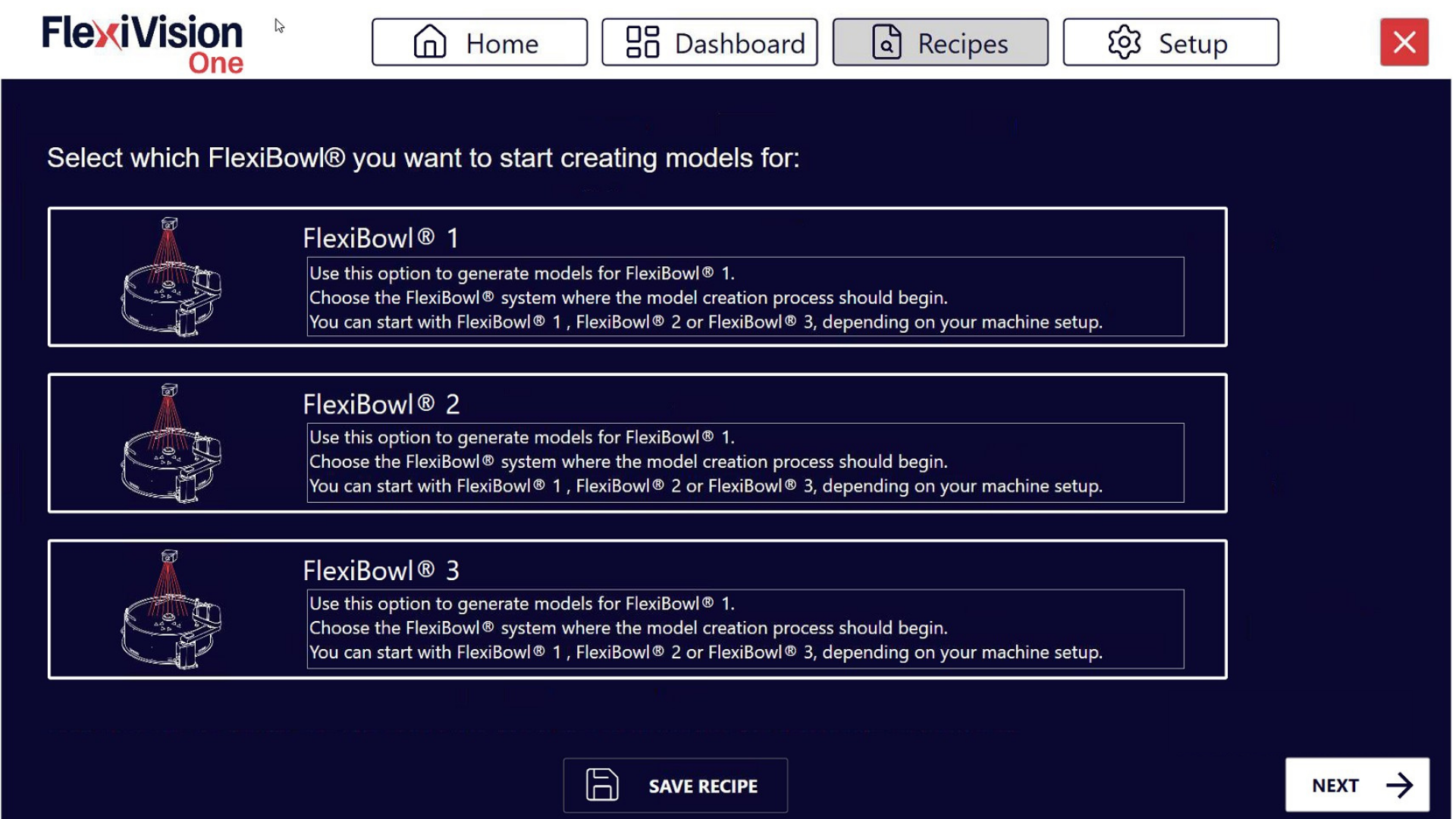
Wählen Sie den FlexiBowl® aus, mit dem Sie arbeiten Auswahl des FlexiBowl®
|
5 |
Die verfügbaren Modellplätze werden angezeigt (bis zu 8 Modelle pro Rezept) |
6 |
Klicken Sie auf Modell 1 , um die Seite „Train Model 1 Cam 1“ aufzurufen |
Übersicht über die Benutzeroberfläche „Train Model“#
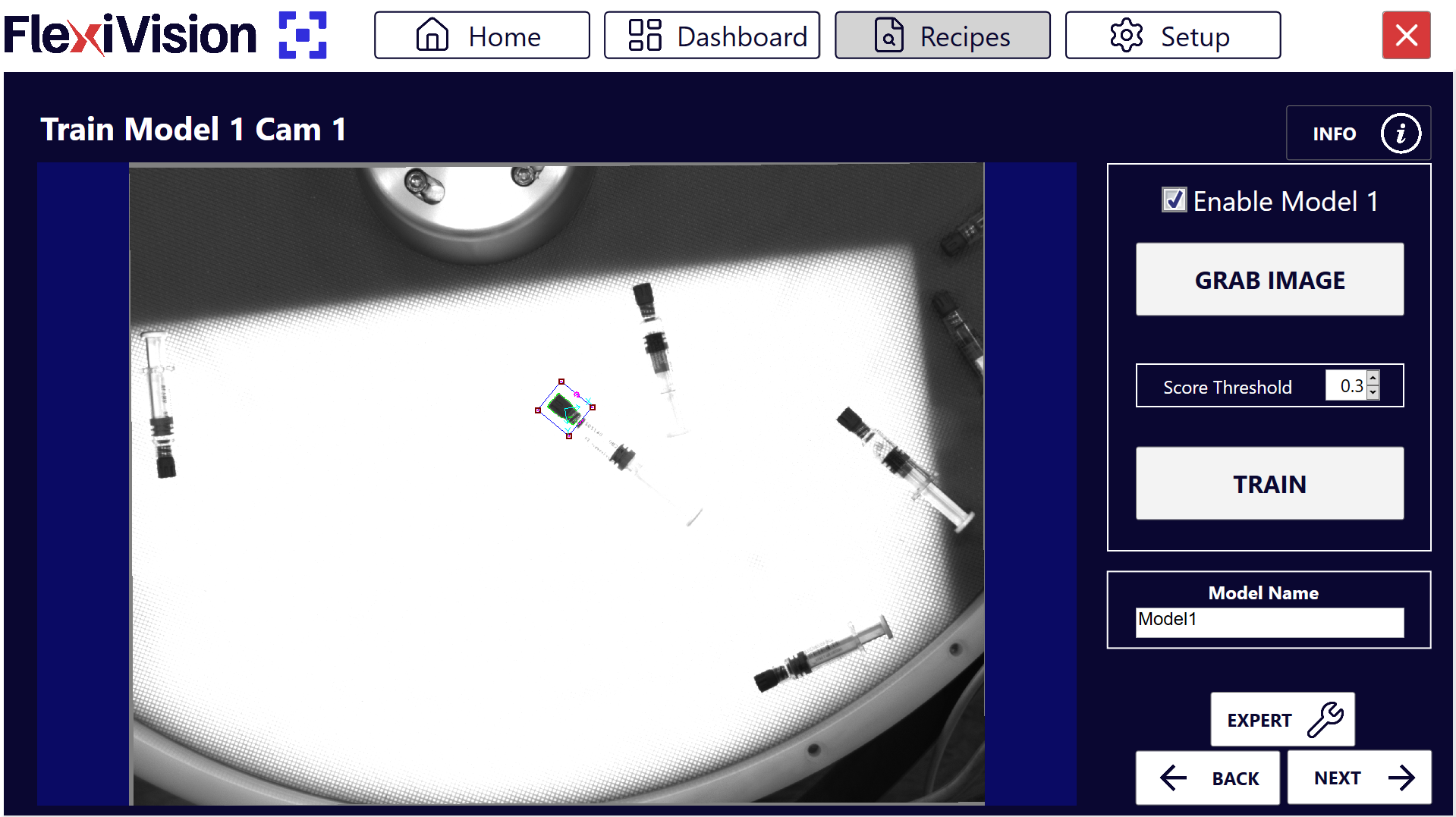
Parameter |
Funktion |
|---|---|
Enable Model |
Aktiviert diesen Modell-Slot, um ihn nutzbar zu machen |
Grab Train Image |
Nimmt ein Foto der Referenzkomponente für das Training auf |
Score Threshold |
Passt den Detaillierungsgrad des Modells an (von 0 = maximale Detailgenauigkeit bis 1 = minimale Detailgenauigkeit) |
Train |
Erzeugt das Modell durch Verarbeitung des aufgenommenen Bildes |
Model Name |
Textfeld, um dem Modell einen beschreibenden Namen zu geben |
Tip
Verwaltung mehrerer Modelle
In dieser Phase wird nur das erste Modell aktiviert. Nach dessen Fertigstellung wird dies möglich sein:
Aktivieren zusätzlicher Slots (Modell 2, Modell 3 usw.) für verschiedene Teile im selben Rezept
Bearbeiten bestehender Modelle
Deaktivieren nicht mehr benötigter Modelle
Konzentrieren Sie sich zunächst auf die Fertigstellung des ersten Modells.
Schritt 3: Trainingsverfahren#
7 |
Klicken Sie auf „Enable Model“, um dieses Modell zu aktivieren. Das Modell ist nun aktiv und bereit für die Konfiguration. |
8 |
Klicken Sie auf “Grab Train Image” , um ein Foto des Referenzteils aufzunehmen, das wir auf dem FlexiBowl® positioniert haben Warning Das Referenzteil muss während des gesamten Prozesses der Anwendungserstellung an dieser Stelle stillstehen. |
9 |
Verschieben Sie die ROI-Rahmen, um das Teil vollständig einzurahmen |
10 |
Verschieben Sie den Ursprung (Referenzpunkt) in die Mitte des Rahmenbereichs Tip Wo soll der Ursprung positioniert werden? Der Ursprung wird automatisch in der Mitte des Bauteils positioniert.
Der Ursprung definiert den Punkt (0,0) des Koordinatensystems des Modells. |
11 |
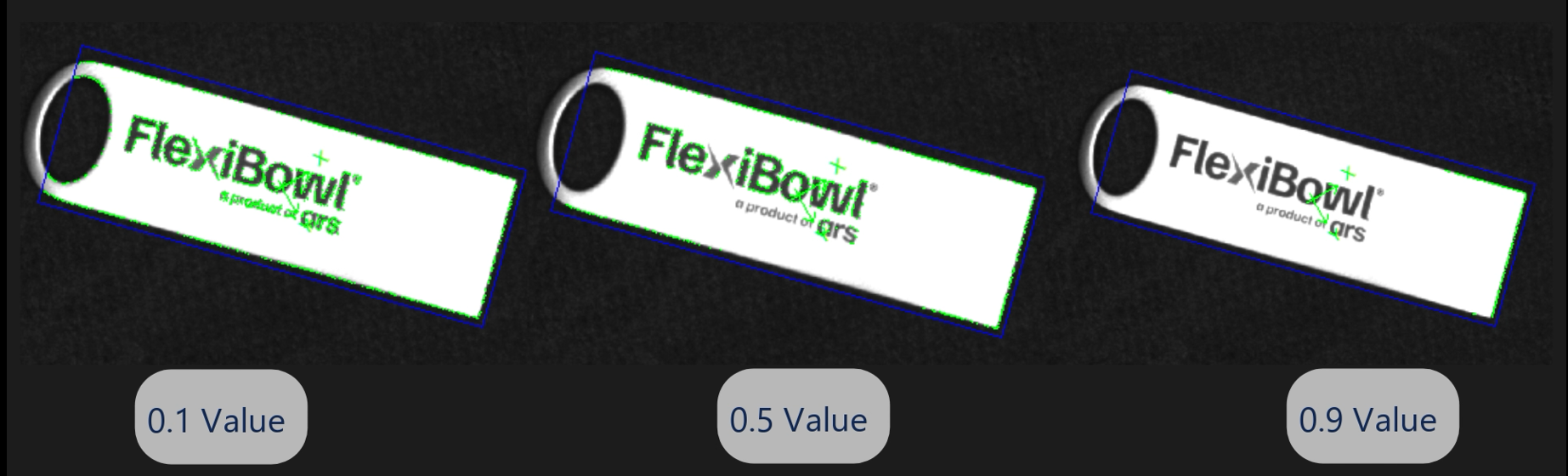
Verwenden Sie Score Threshold, um den gewünschten Detaillierungsgrad einzustellen Note Score Threshold
Wert nahe 0 → Erkennt MEHR Details (präziseres Modell) Wert nahe 1 → Erkennt WENIGER Details (einfacheres Modell) Tip Wie wählt man den optimalen Score Threshold? Niedrigen Wert (0.1–0.3) verwenden, wenn:
Hohen Wert (0.4–0.6) verwenden, wenn:
Sehr hohen Wert (0.7–0.9) verwenden, wenn:
|
12 |
Klicken Sie auf Train |
Tip
Bei Fragen während der Konfiguration klicken Sie bitte auf die Schaltfläche „INFO“ auf der aktuellen Seite.
Schritt 4: Visuelle Überprüfung#
Nachdem das Modell erstellt wurde, ist es wichtig, vor dem Fortfahren seine Qualität zu überprüfen.
13 |
Zoomen Sie das Bild, um die Details des erstellten Modells zu begutachten und sicherzustellen, dass das Modell korrekt ist Tip Merkmale eines gültigen Modells
|
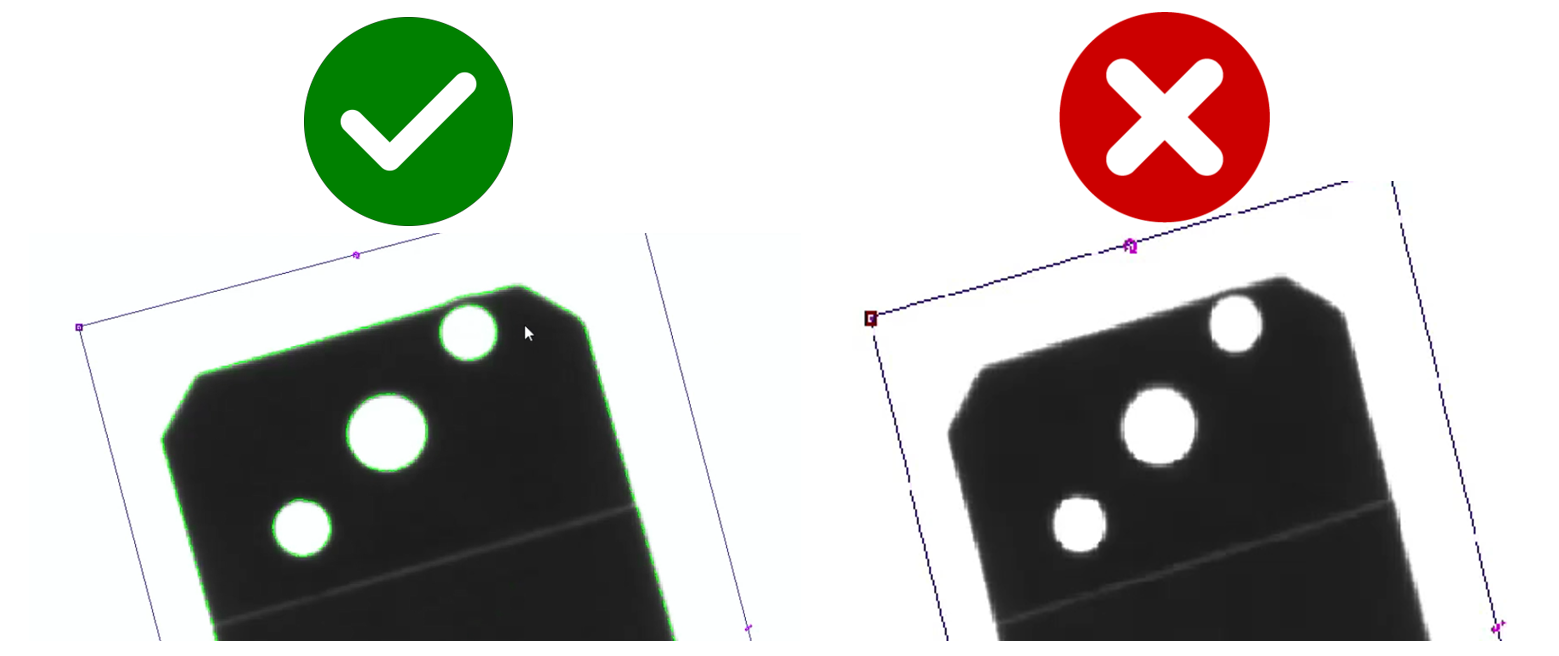
Attention
Wenn das Modell nicht zufriedenstellend ist:
Ändern Sie den Score Threshold
Klicken Sie erneut auf Train
Wiederholen Sie den Vorgang, bis Sie ein optimales Modell erhalten haben
Tip
Optimierungsstrategie
Problem: Das Modell enthält eine Oberflächentextur
→ Lösung: Erhöhen Sie den Score Threshold oder den Wert „Cam Exposure“ (SETUP > Kamera-Setup > Cam Exposure)
Problem: Das Modell hat zu wenige Linien, ist nicht unterscheidbar
→ Lösung: Verringern Sie den Score Threshold
Problem: Das Modell enthält Reflexionen
→ Lösung: Score Threshold erhöhen oder Kameraexposition anpassen
Nehmen Sie schrittweise Änderungen vor (in Schritten von 0,1-0,2) und testen Sie jedes Mal.
Schritt 5: Speicherung#
14 |
Benennen Sie das Modell mit einem beschreibenden Namen Tip Vermeiden Sie allgemeine Namen ❌ Zu vermeidende Namen:
✓ Empfohlene Namen:
Ein eindeutiger Name erleichtert die Verwaltung, wenn Sie viele verschiedene Modelle haben. |
15 |
Klicken Sie auf |
 → die Seite Define Robot Pick Area wird geöffnet
See also
Fahren Sie mit ROI-Definition fort, um die Konfiguration fortzusetzen.