Página DashBoard#

../../_images/pagina_dashboardW.png ../../_images/pagina_dashboardB.png
Descripción de la página del panel de control#

#

Descripción

1

Visión y área de detección

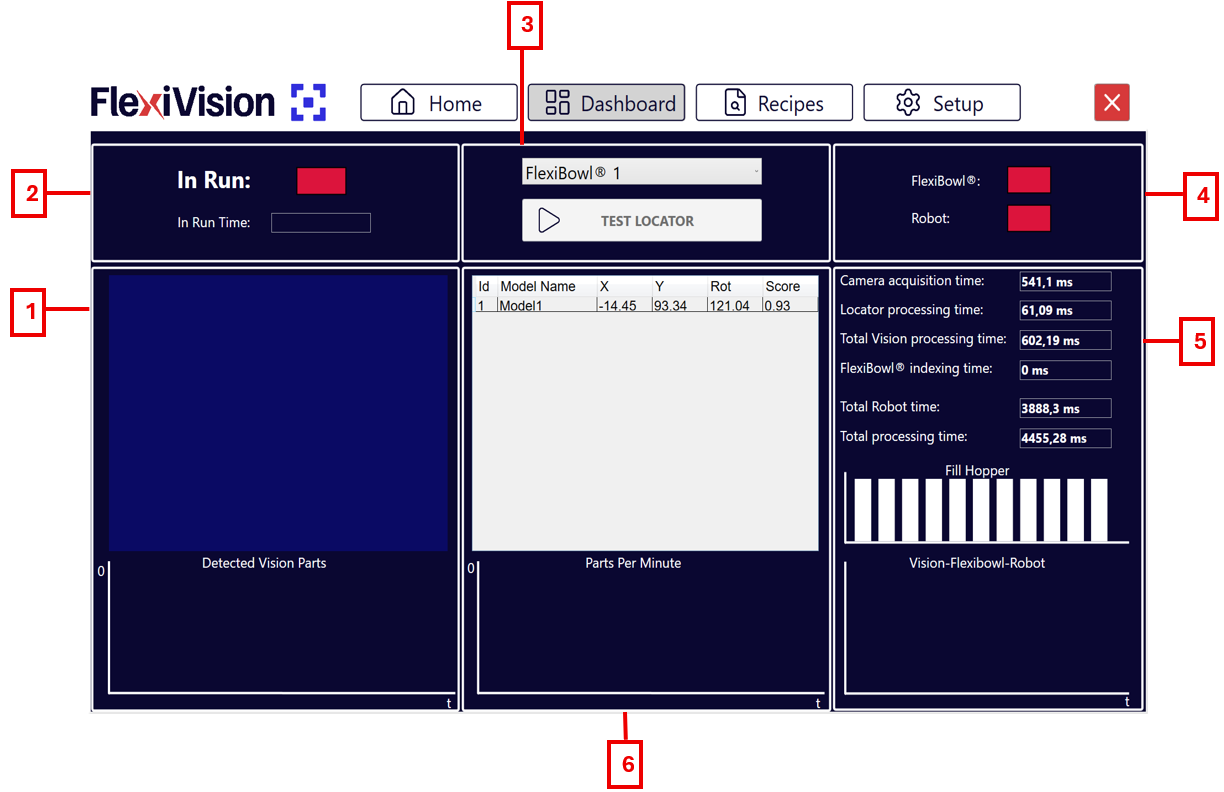
  • Detected vision parts con grafico: cuántos componentes se detectaron en la imagen actual y la tendencia en el tiempo (30s).

2

Estado de funcionamiento

  • In run: indicador luminoso que muestra si el sistema está en marcha o parado.

  • In run time: cronómetro que indica el tiempo total de funcionamiento del sistema.

3

Controles y Selección

  • Menú desplegable FlexiBowl®: permite seleccionar el dispositivo FlexiBowl® sobre el que se desea operar.

  • Test Locator: inicia movimientos cíclicos del FlexiBowl® y la tolva mientras haya componentes en la zona de visión.

4

Estado de la conexión

  • FlexiBowl®: indica el estado de la conexión en tiempo real con el FlexiBowl®.

  • Robot: indica el estado de la conexión en tiempo real con el robot.

5

Análisis del tiempo de ciclo (Timings)

  • Camera/Locator processing time: tiempos de toma de imágenes individuales y reconocimiento de componentes.

  • Total vision processing Time: suma de los tiempos de la cámara y del localizador.

  • Total FlexiBowl® / Robot time: tiempo para una secuencia de movimiento FB y un solo robot pick & place.

  • Total processing time: tiempo total del proceso (Visión + FB + Robot).

  • Fill hopper: historial de descargas de la tolva sobre el disco FlexiBowl®.

  • Vision - FlexiBowl® - Robot: gráfico comparativo de las tres funciones para comprender el impacto de cada proceso individual en el tiempo total.

6

Gráficos de rendimiento e historial

  • Lista de modelos detectados: tabla con las coordenadas (X, Y), la rotación (Rot) del componente y la Puntuación (grado de similitud del objeto detectado con el modelo de referencia).

  • Parts per minute: gráfico de la media de piezas tomadas por minuto.

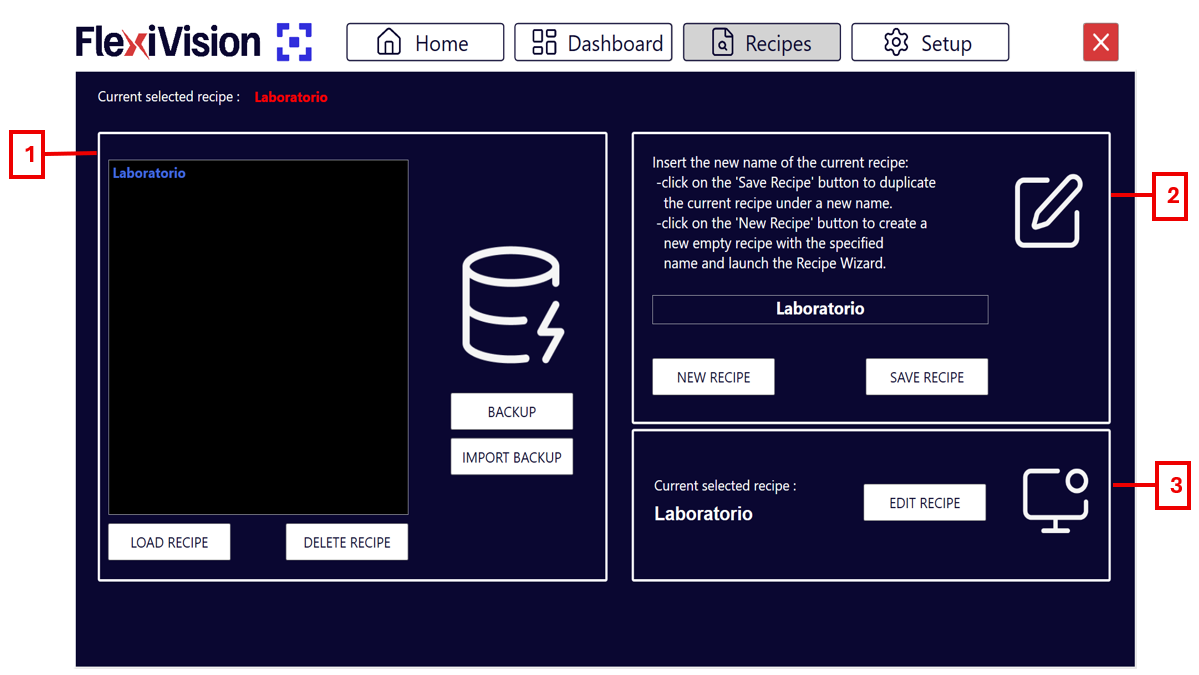
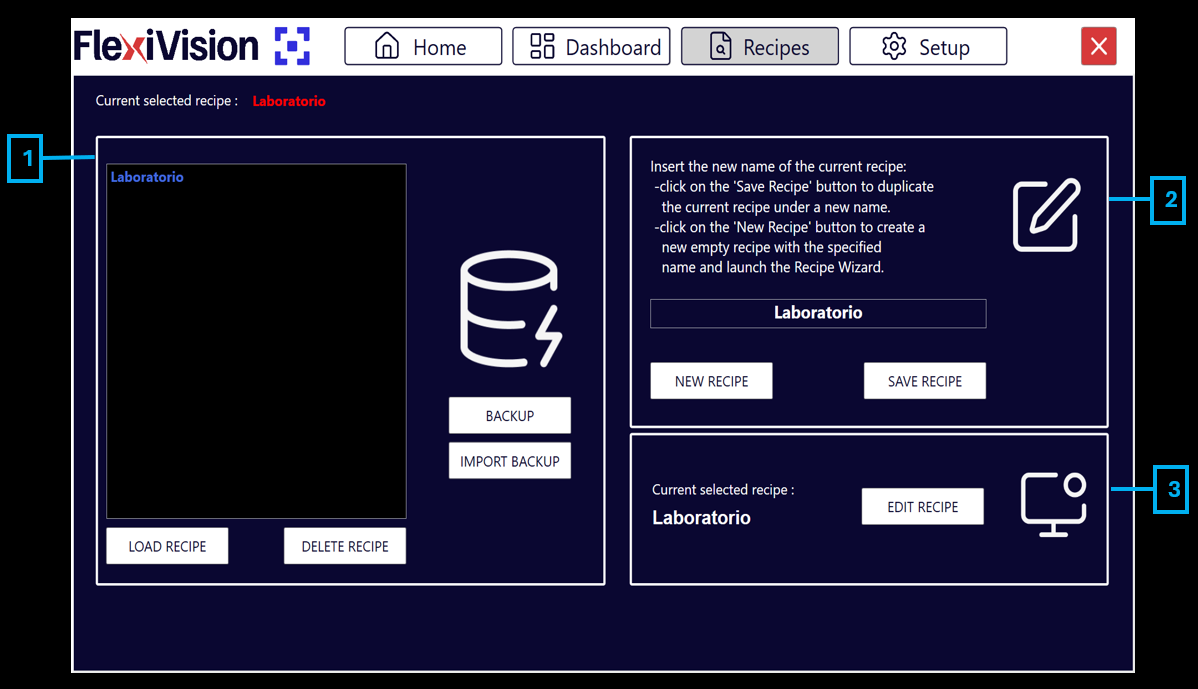
Página de recetas#

../../_images/pagina_recipesW.png ../../_images/pagina_recipesB.png
Descripción Página Recetas#

#

Descripción

1

Gestión de la base de datos de recetas

  • Backup: realiza una copia de seguridad de todas las recetas en un único archivo .xml, que puede guardarse en la ubicación deseada.

  • Import backup: permite importar cualquier copia de seguridad realizada previamente con FlexiVision One.

  • Load recipe: carga la receta seleccionada en la lista anterior para dejarla operativa.

  • Delete recipe: elimina definitivamente la receta seleccionada de la lista.

2

Crear y guardar

  • New recipe: inicia la creación de una nueva receta. Tras elegir el nombre y el FlexiBowl® con el que vamos a trabajar, se abre directamente el menú de creación de modelos.

    Note

    A continuación, debe guardar la receta haciendo clic en Save.

  • Save recipe: guarda la receta actual sobrescribiendo los parámetros modificados o crea un nuevo archivo si aún no existe.

3

Editar receta

  • Edit recipe: botón directo que le lleva al menú de configuración y creación de modelos de la receta actualmente seleccionada.

Página de configuración#

../../_images/pagina_setupW.png ../../_images/pagina_setupB.png
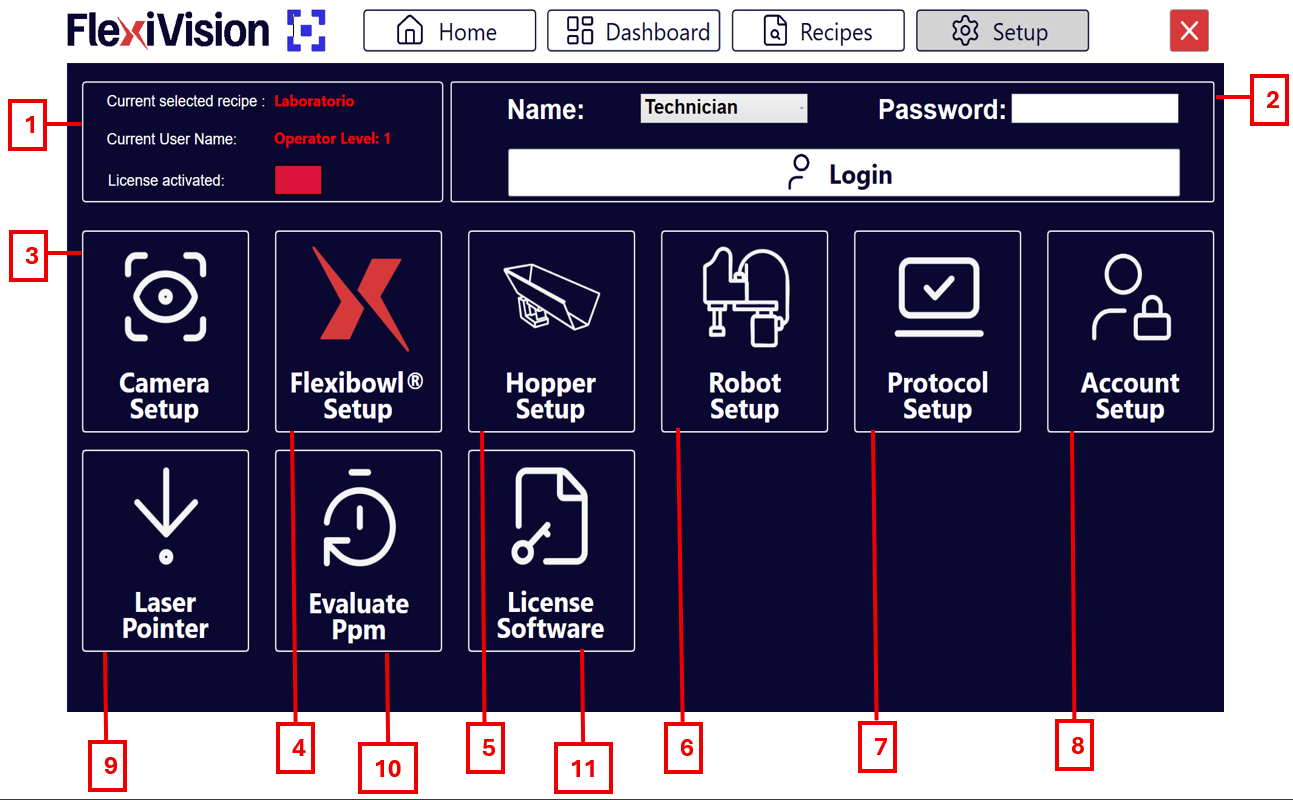
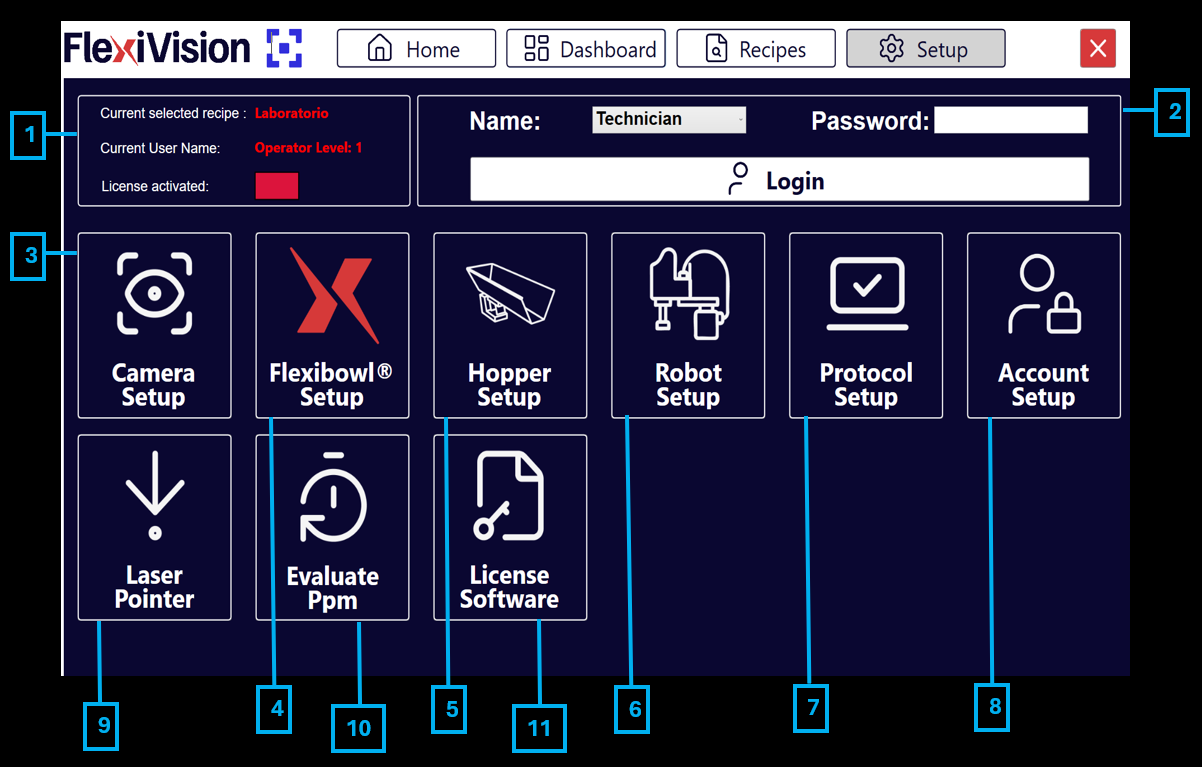
Descripción Página de configuración#

#

Descripción

1

Información de estado

  • Current selected recipe: indica el nombre de la receta actualmente en uso.

  • Current user name: muestra el usuario conectado y el nivel de acceso correspondiente.

  • In Run: indica si la aplicación está activa.

2

Panel de acceso

  • Name: campo para introducir el nombre de usuario.

  • Login: botón para confirmar las credenciales e iniciar sesión en el sistema.

3

Camera setup: sección dedicada a la configuración de los parámetros de la cámara.

4

FlexiBowl® setup: zona para configurar los parámetros de movimiento y control del FlexiBowl®.

5

Hopper setup: configuración de los parámetros de la tolva (vibración y descarga).

6

Robot setup: sección para configurar la comunicación con el robot.

7

Protocol setup: página de configuración de parámetros que define cuántos objetos debe o puede devolver la visión en cada ciclo, en qué orden se priorizan y qué valores estadísticos utilizar en función del número de tomas del robot y del tiempo máximo de manipulación de cada componente.

8

Account setup: permite configurar las distintas cuentas de usuario en función de los niveles de acceso.

9

Laser pointer: permite utilizar un instrumento láser para simular un pick en ausencia del robot.

10

Evaluate PPM: permite estimar las partes por minuto (PPM) al utilizar el puntero láser.

11

Licence software: página para la activación de la licencia de software.

Los botones INFO#

En cada una de las secciones operativas, está disponible un botón INFO en la parte superior derecha. Dentro de este botón está disponible la explicación del procedimiento Step By Step; el mismo procedimiento puede verse en el videotutorial.

Botón Info de la página Camera FLB
Botón Info de la página Calibration
Botón Info de la página Train Model
Botón Info de la página Define Robot Picking Area
Botón Info de la página Locator Model
Botón Info de la página Clearances
Botón Info de la página Clearance 1
Botón Info de la página Picking Offset
Botón Info de la página Define Hopper Area
Botón Info de la página Define Value Hopper