

Crear un nuevo modelo#
En esta página veremos cómo crear un modelo de referencia para el reconocimiento de componentes.
Paso 1: Preparación de la configuración física#
Si aún no lo ha hecho, siga estos pasos:
1 |
Retire la rejilla de calibración y restablezca la disposición inicial:
|
2 |
Coloque un objeto en el centro de la zona de visión |
Paso 2: Acceso al modelo#
Una vez finalizada la preparación física, proceda a la adquisición de imágenes y creación de modelos
3 |
Desde la página “Recipes”, con la receta adecuada seleccionada, haga clic en |
4 |
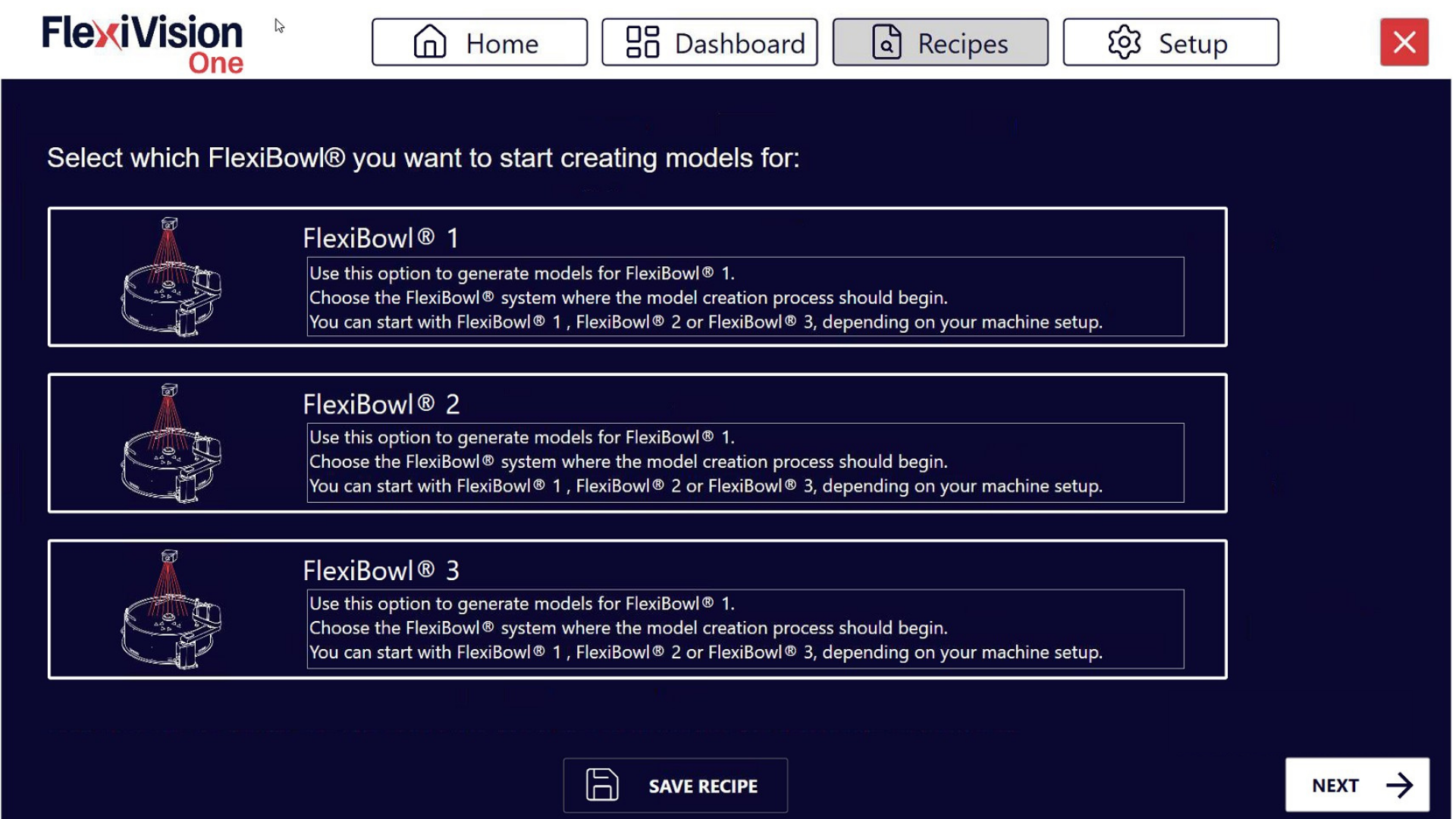
Seleccione el FlexiBowl® con el que está trabajando Elección FlexiBowl®
|
5 |
Se mostrarán las ranuras de modelos disponibles (hasta 8 modelos por receta) |
6 |
Haga clic en Modelo 1 para acceder a la página “Train Model 1 Cam 1” |
Visión general de la interfaz Train Model#
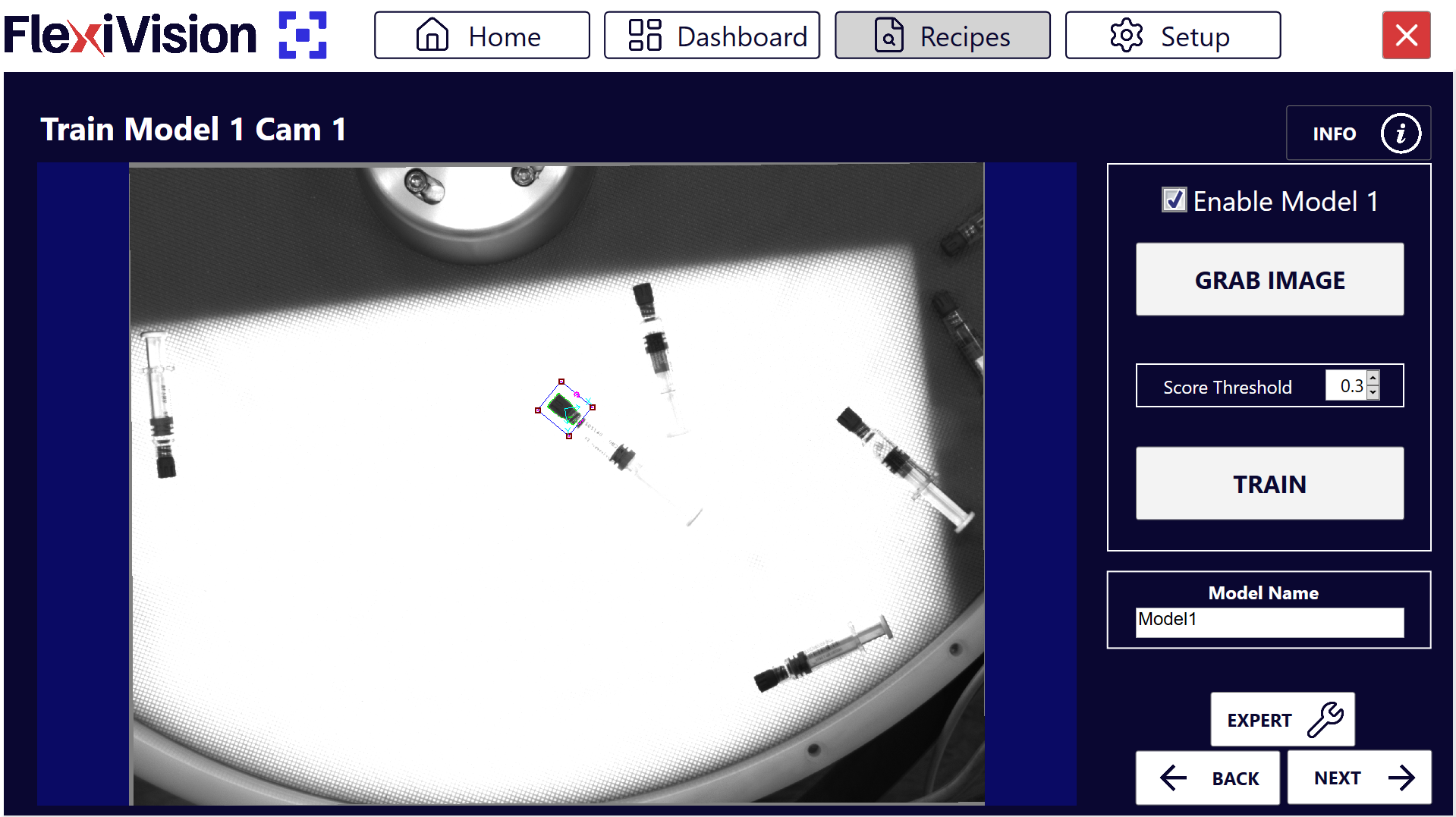
Parámetro |
Función |
|---|---|
Enable Model |
Activa esta ranura de modelo haciéndola utilizable |
Grab Train Image |
Toma una imagen del componente de referencia para el entrenamiento |
Score Threshold |
Ajusta el nivel de detalle del modelo (de 0 = máximo detalle a 1 = mínimo detalle) |
Train |
Genera realmente el modelo procesando la imagen capturada |
Model Name |
Campo de texto para asignar un nombre descriptivo al modelo |
Tip
Gestión de modelos múltiples
En esta fase sólo se activa el primer modelo. Una vez terminado, será posible:
Habilitar ranuras adicionales (Modelo 2, Modelo 3, etc.) para diferentes piezas en la misma receta
Modificar modelos existentes
Deshabilitar modelos que ya no son necesarios
Por ahora, concéntrese en completar el primer modelo.
Paso 3: Procedimiento de entrenamiento#
7 |
Haga clic en Enable Model para activar este modelo. El modelo está ahora activo y listo para ser configurado. |
8 |
Haga clic en Grab Train Image para tomar una fotografía del componente de referencia que hemos colocado en el FlexiBowl® Warning El componente de referencia deberá permanecer inmóvil en ese punto durante todo el proceso de creación de la aplicación |
9 |
Mueva el cuadro ROI para encuadrar completamente el componente |
10 |
Mueva el origen (punto de referencia) al centro del área del marco Tip ¿Dónde colocar el origen? El origen se coloca automáticamente en el centro del componente.
El origen define el punto (0,0) del sistema de coordenadas del modelo. |
11 |
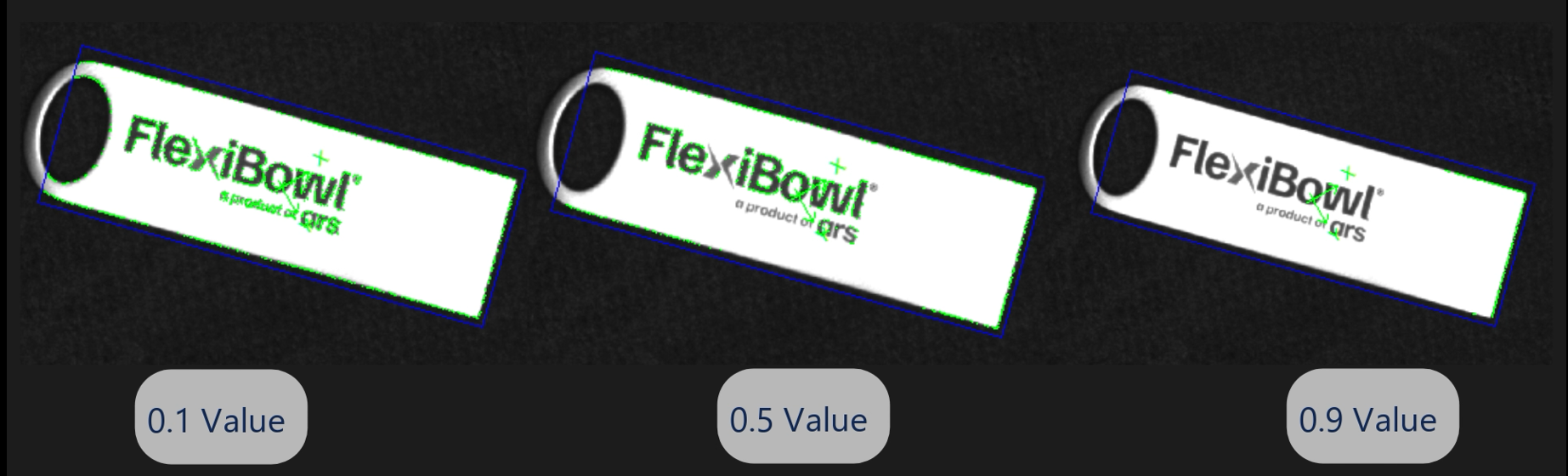
Utilice el Score Threshold para ajustar el nivel de detalle deseado Note Score Threshold
Valor cercano a 0 → Detecta MÁS detalles (modelo más preciso) Valor cercano a 1 → Detecta MENOS detalles (modelo más simple) Tip ¿Cómo elegir el Score Threshold óptimo? Usar valor BAJO (0.1-0.3) cuando:
Usar valor ALTO (0.4-0.6) cuando:
Usar valor MUY ALTO (0.7-0.9) cuando:
|
12 |
Haga clic en Train |
Tip
Si tiene alguna duda durante la configuración, consulte el botón INFO de la página actual.
Paso 4: Inspección visual#
Tras generar el modelo, es esencial comprobar su calidad antes de continuar.
13 |
Haga Zoom en la imagen para inspeccionar los detalles del modelo creado y verificar que el modelo es correcto Tip Características de un modelo válido
|
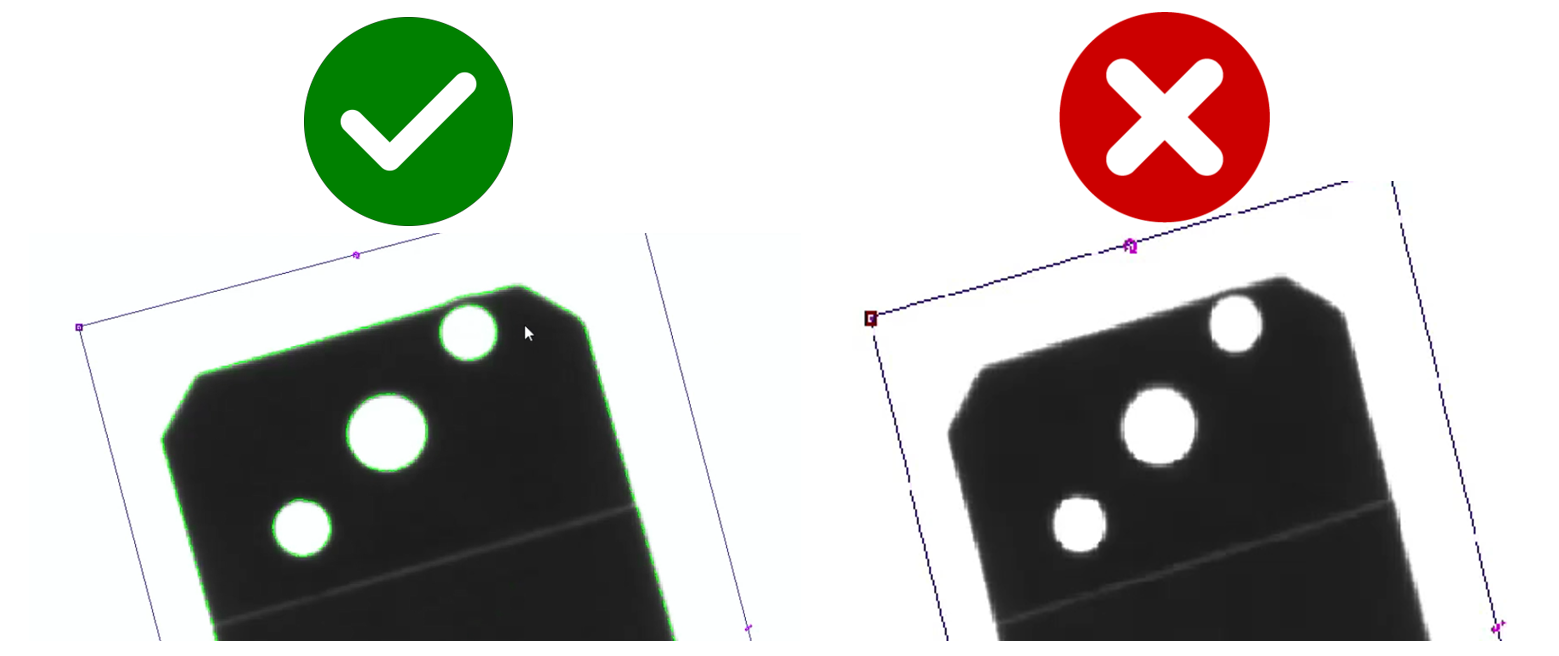
Attention
Si el modelo no es satisfactorio:
Modifique el Score Threshold
Haga clic de nuevo en Train
Repita hasta obtener un modelo óptimo
Tip
Estrategia de optimización
Problema: El modelo incluye la textura de la superficie
→ Solución: Aumentar el Score Threshold o el valor Cam Exposure (SETUP > Camera Setup > Cam Exposure)
Problema: El modelo tiene muy pocas líneas, no es distintivo
→ Solución: Disminuir el Score Threshold
Problema: El modelo incluye reflejos
→ Solución: Aumentar el Score Threshold o ajustar la exposición de la cámara
Realice cambios graduales (pasos de 0,1-0,2) y pruebe cada vez.
Paso 5: Almacenamiento#
14 |
Denomine el modelo con un nombre descriptivo Tip Evitar nombres genéricos ❌ Nombres a evitar:
✓ Nombres recomendados:
Un nombre claro facilita la gestión cuando se tienen muchos modelos diferentes. |
15 |
Haga clic en |
 → se abrirá la página Define Robot Pick Area
See also
Proceda a Definir ROI para continuar con la configuración.