

Configuración Inicial del Sistema#
Esta sección guía al usuario a través de la configuración completa de los componentes de hardware y software del sistema FlexiVision One. Es imprescindible seguir los pasos en el orden indicado para garantizar el correcto funcionamiento del sistema.
Note
Requisitos previos
Antes de iniciar la configuración del software, asegúrese de que:
Se ha completado la instalación mecánica de todos los componentes (Instalación Mecánica)
Todos los cables están correctamente conectados (Cableado y conexiones)
 #
#
Resumen del proceso de configuración#
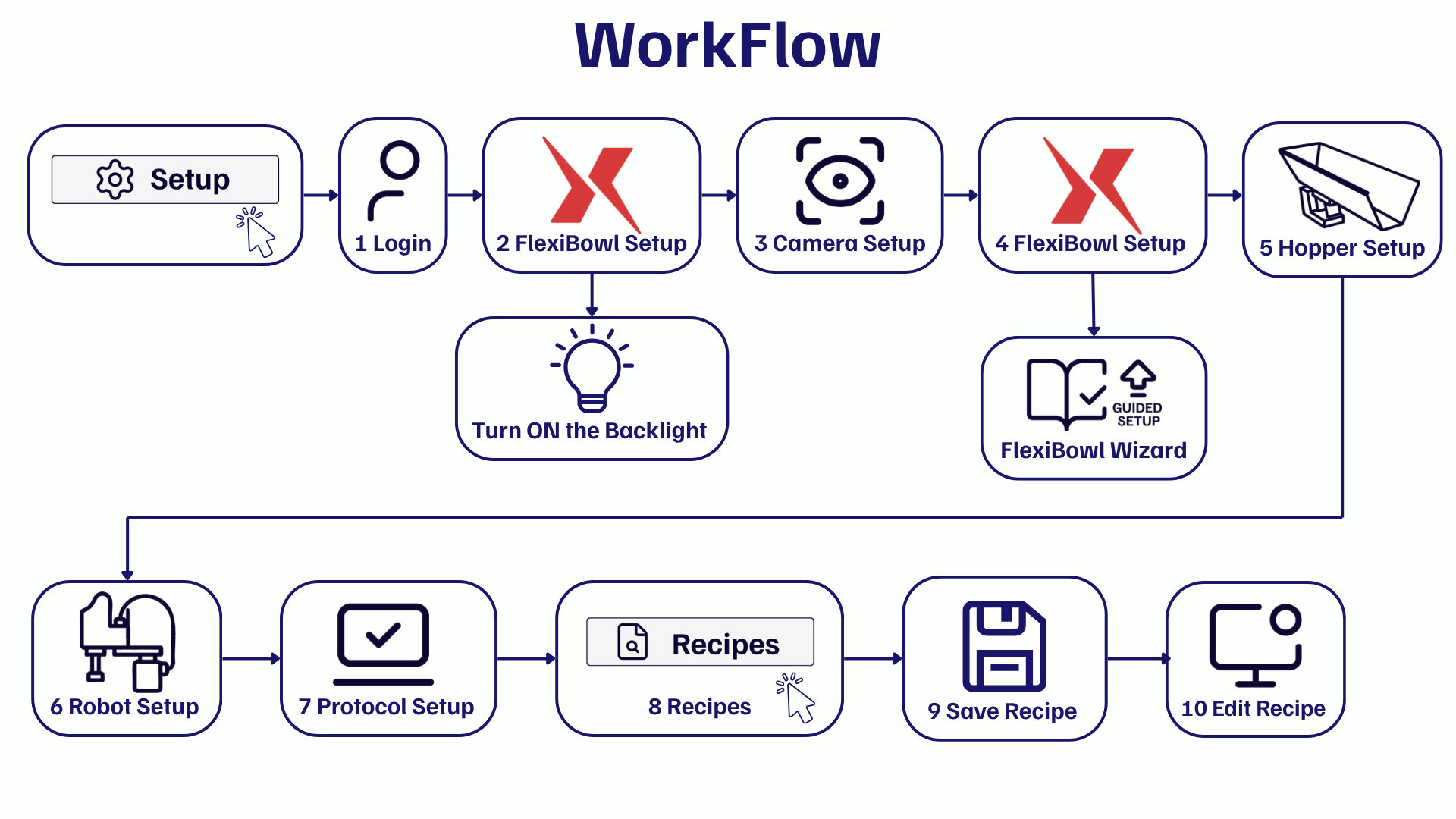
El proceso de configuración inicial consta de siete pasos principales:
Introducción de la clave de licencia suministrada en el kit
Login - Acceso al software con credenciales de usuario
si está presente el iluminador de fondo: Configuración de la dirección IP FlexiBowl® y Encendido de retroiluminación
Camera Setup - Configuración de la cámara
FlexiBowl Setup - Conexión y configuración del FlexiBowl®
Hopper Setup - Configuración de la tolva
Robot Setup - Configuración de la comunicación con el robot
Protocol Setup - Configuración de los parámetros del protocolo
Renombrar y guardar la receta básica - Configuración del perfil de aplicación
Warning
Orden de los pasos
¡El orden de la configuración es importante! No se salte los pasos ni cambie la secuencia, ya que algunas configuraciones dependen de las anteriores.
Operaciones preliminares#
Important
El primer paso antes de iniciar el software FlexiVision One es introducir la clave de licencia suministrada con el kit.
Iniciar sesión en el sistema#
Al iniciar el software FlexiVision One, se presenta la página de inicio.
0 |
Haga clic en Setup |
1 |
Seleccione el usuario ENGINEER en el menú desplegable de la parte superior derecha. |
2 |
Introduzca la contraseña ‘3’. |
3 |
Haga clic en el botón LOGIN para acceder a la interfaz. |
Tip
Gestión de usuarios
FlexiVision One admite varios perfiles de usuario con distintos niveles de permiso:
ARS
Engineer
Technician
Operator
Encender la retroiluminación si está presente#
Después del primer inicio de sesión, si es necesario activar la licencia FlexiVision One, siga estos pasos:
4 |
Desde la página principal del software, hacer clic en |
5 |
En la página SETUP, identificar y hacer clic en el icono FlexiBowl® Setup Página de configuración
|
6 |
Se abre la pantalla de configuración de los FlexiBowl® |
7 |
Introducir la dirección IP del FlexiBowl® (predeterminado: |
8 |
Después de introducir la IP, hacer clic en el botón Connection Test |
9 |
El sistema realiza una prueba de comunicación (ping) hacia el FlexiBowl® |
10 |
Observar el indicador de Status:
|
11 |
Hacer clic en el botón |
12 |
Se abre una ventana con los parámetros configurables del FlexiBowl® |
13 |
Encender la retroiluminación marcando la casilla “Light ON” |
Configuración de componentes hardware#
Una vez completados los pasos preliminares, proceda a configurar los componentes hardware en el siguiente orden.
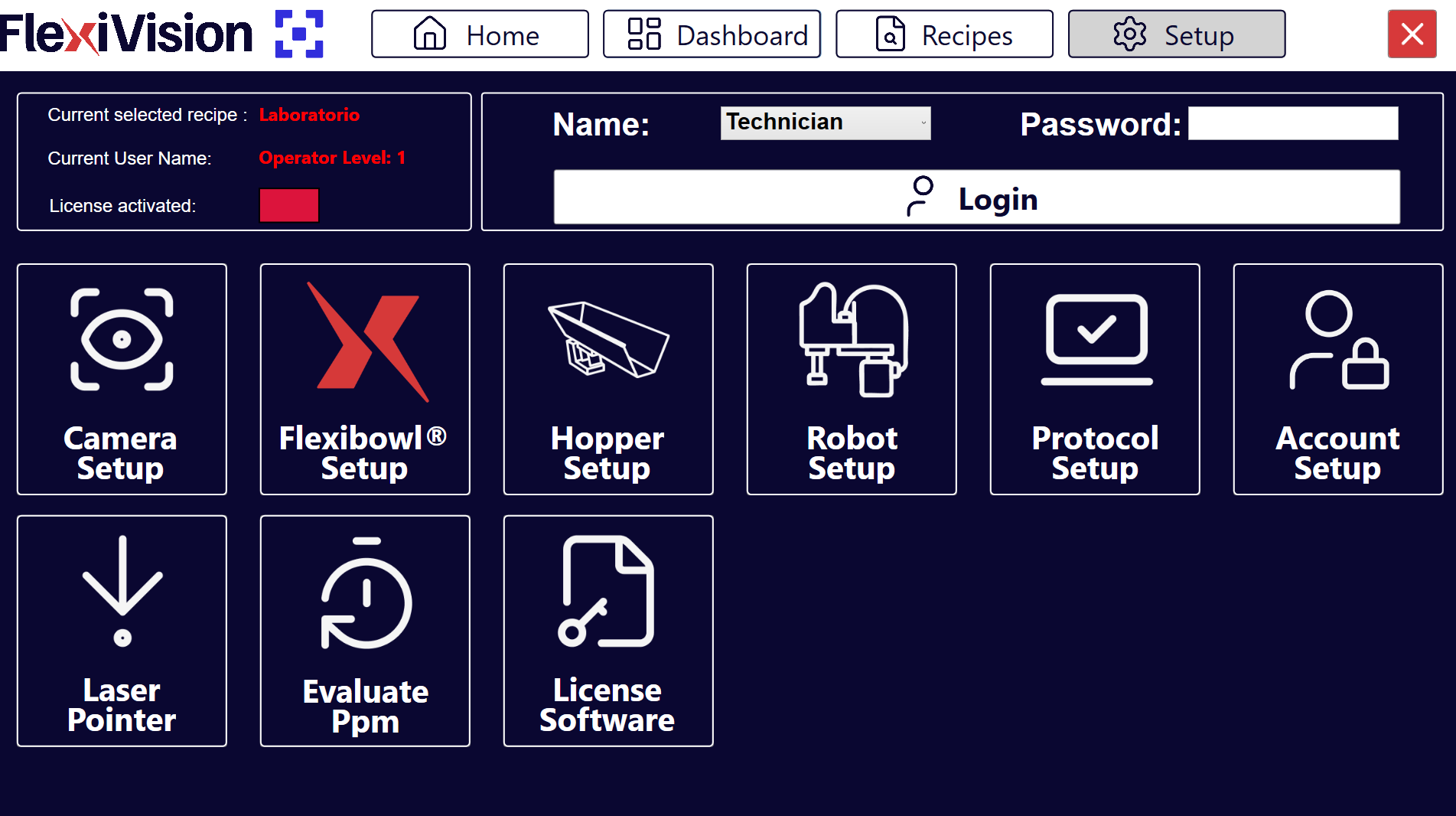
Todas las configuraciones de hardware son accesibles desde la página central SETUP del software.
14 |
Desde el menú principal, hacer clic en |
15 |
Se muestran los iconos de los distintos componentes que se deben configurar |
16 |
Hacer clic en el icono del componente deseado para acceder a su configuración específica |