Panoramica dell’interfaccia

Panoramica dell’interfaccia#

L’interfaccia di FlexiVision One è strutturata in sezioni funzionali che guidano l’utente dalla configurazione iniziale alla gestione operativa del sistema. Ogni pagina fornisce informazioni in tempo reale su stato macchina, connessioni, prestazioni e parametri di processo, con accesso diretto alle funzioni principali. La navigazione è progettata per garantire semplicità d’uso, controllo immediato delle operazioni e monitoraggio continuo delle performance di visione, alimentazione e robot.

Pagina Home#

../../_images/pagina_homeW.png ../../_images/pagina_homeB.png
Descrizione Pagina Home#

#

Descrizione

1

Informazioni di Stato e Utente:

  • Current selected recipe: visualizza il nome della ricetta attualmente caricata e pronta all’uso.

  • Current user name: mostra il nome dell’utente loggato e il suo livello di accesso al sistema.

  • In run: indica lo stato operativo; segnala se il sistema è attualmente in funzione o in stato di stop.

2

Informazioni Software e Assistenza:

  • Version software: indica la versione del software FlexiVision One attualmente installata.

  • Contact us: pulsante che permette di accedere rapidamente alle informazioni di contatto per il supporto tecnico e l’assistenza.

3

Risorse e Guide Rapide:

  • Documentation: pulsante che rimanda alla libreria completa della documentazione tecnica e dei manuali.

  • QuickStart: sezione dedicata alla procedura guidata per una configurazione veloce e intuitiva del sistema.

4

Sezione Informativa Generale:

  • What is FlexiVision One?: area descrittiva che fornisce una panoramica sulle funzionalità principali del sistema e sulla sua integrazione con il dispositivo FlexiBowl®.

Pagina DashBoard#

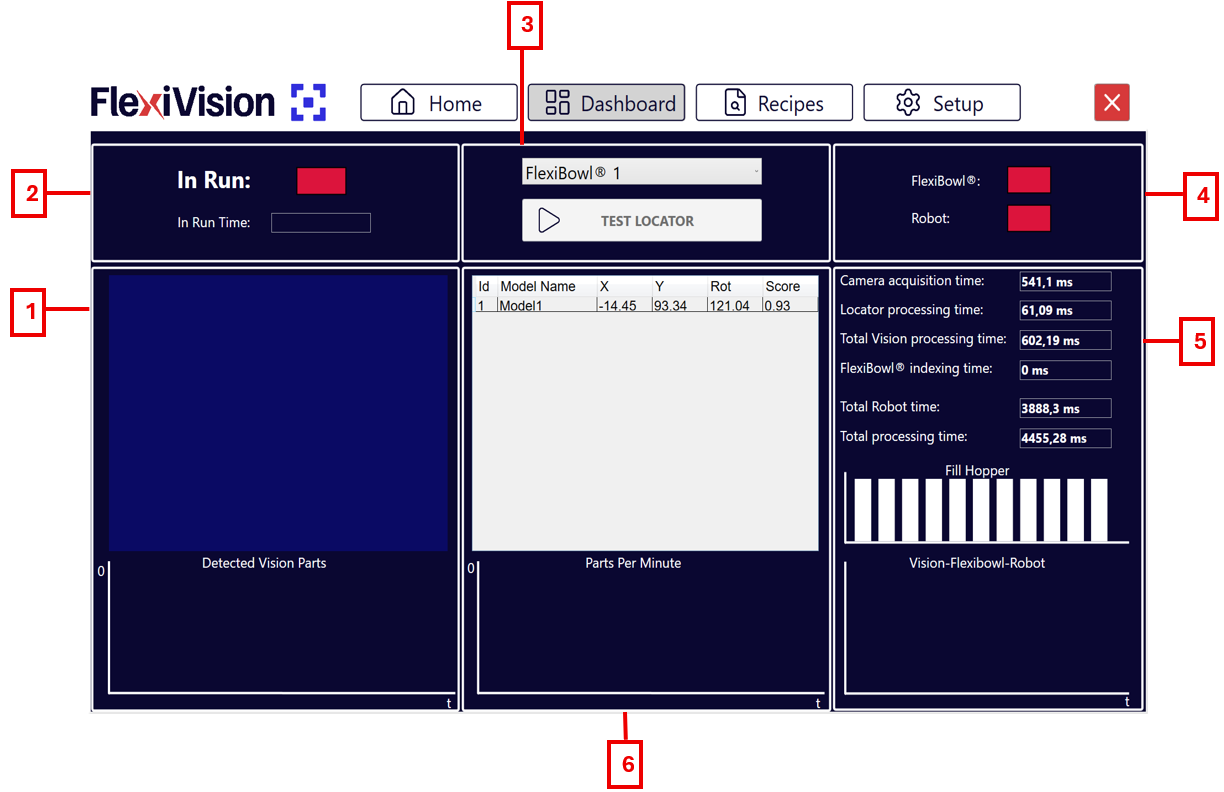
../../_images/pagina_dashboardW.png ../../_images/pagina_dashboardB.png
Descrizione Pagina Dashboard#

#

Descrizione

1

Area Visione e Rilevamento

  • Detected vision parts con grafico: quanti componenti sono stati rilevati nell’immagine corrente e l’andamento nel tempo (30s).

2

Stato Operativo

  • In run: indicatore luminoso che segnala se il sistema è in funzione o fermo.

  • In run time: cronometro che indica il tempo totale di attività del sistema.

3

Controlli e Selezione

  • Menù tendina FlexiBowl: permette di selezionare il dispositivo FlexiBowl® su cui si intende operare.

  • Test Locator: avvia movimentazioni cicliche di FlexiBowl e tramoggia finché ci sono componenti nell’area di visione.

4

Stato Connessioni

  • FlexiBowl: indica lo stato della connessione in tempo reale con il FlexiBowl.

  • Robot: indica lo stato della connessione in tempo reale con il robot.

5

Analisi Tempi di Ciclo (Timings)

  • Camera/Locator processing time: tempi singoli di scatto immagine e riconoscimento componenti.

  • Total vision processing Time: somma dei tempi di camera e locator.

  • Total FlexiBowl / Robot time: tempo per una sequenza di movimento FB e per un singolo pick & place del robot.

  • Total processing time: tempo totale del processo (Visione + FB + Robot).

  • Fill hopper: storico degli scarichi effettuati dalla tramoggia sul disco del FlexiBowl.

  • Vision - FlexiBowl - Robot: grafico comparativo delle tre funzioni per capire l’impatto di ogni singolo processo sul tempo totale.

6

Grafici di Performance e Storico

  • Elenco modelli rilevati: tabella con coordinate (X, Y), rotazione (Rot) del componente e lo Score (grado di similarità dell’oggetto riconosciuto rispetto al modello di riferimento).

  • Parts per minute: grafico della media dei componenti prelevati al minuto.

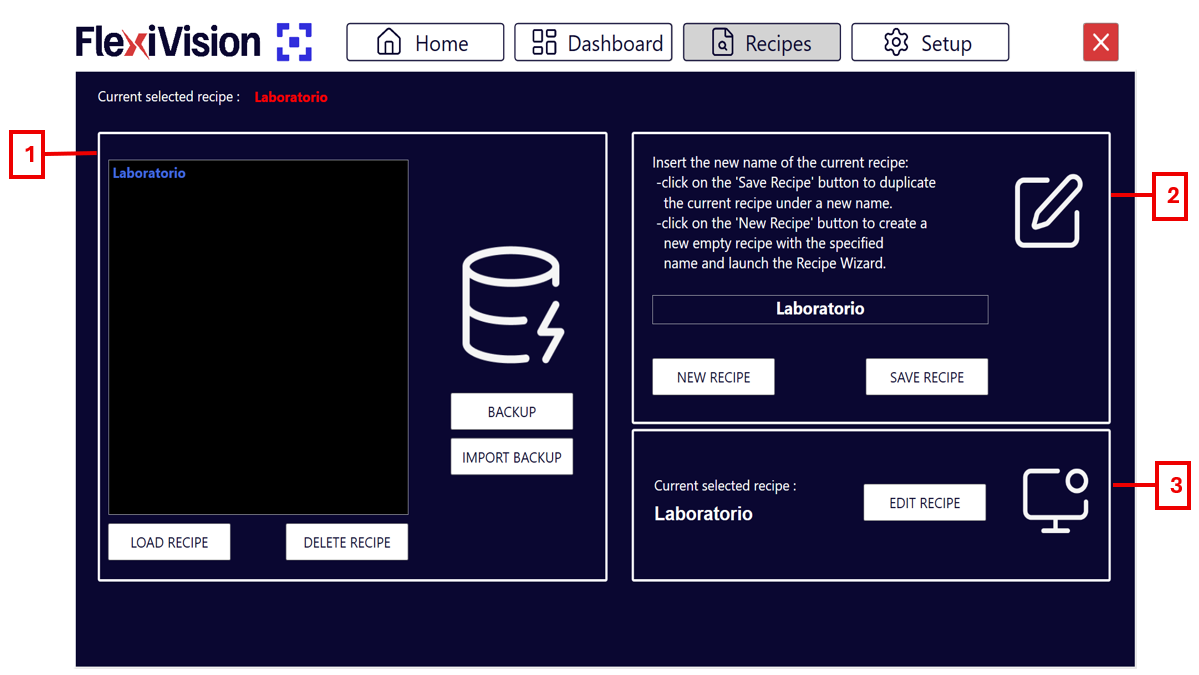
Pagina Recipes#

../../_images/pagina_recipesW.png ../../_images/pagina_recipesB.png
Descrizione Pagina Recipes#

#

Descrizione

1

Gestione Database Ricette

  • Backup: effettua un backup di tutte le ricette in un unico file .xml, salvabile nella posizione desiderata.

  • Import backup: permette l’importazione di qualsiasi backup precedentemente effettuato con FlexiVision One.

  • Load recipe: carica la ricetta selezionata nell’elenco sopra per renderla operativa.

  • Delete recipe: elimina definitivamente la ricetta selezionata dall’elenco.

2

Creazione e Salvataggio

  • New recipe: avvia la creazione di una nuova ricetta. Dopo aver scelto il nome e il FlexiBowl con cui stiamo lavorando, si apre direttamente il menù di creazione modello.

    Note

    La ricetta deve poi essere salvata cliccando su Save.

  • Save recipe: salva la ricetta corrente sovrascrivendo i parametri modificati o crea un nuovo file se non ancora esistente.

3

Modifica Ricetta

  • Edit recipe: pulsante diretto che porta al menù di configurazione e creazione del modello per la ricetta attualmente selezionata.

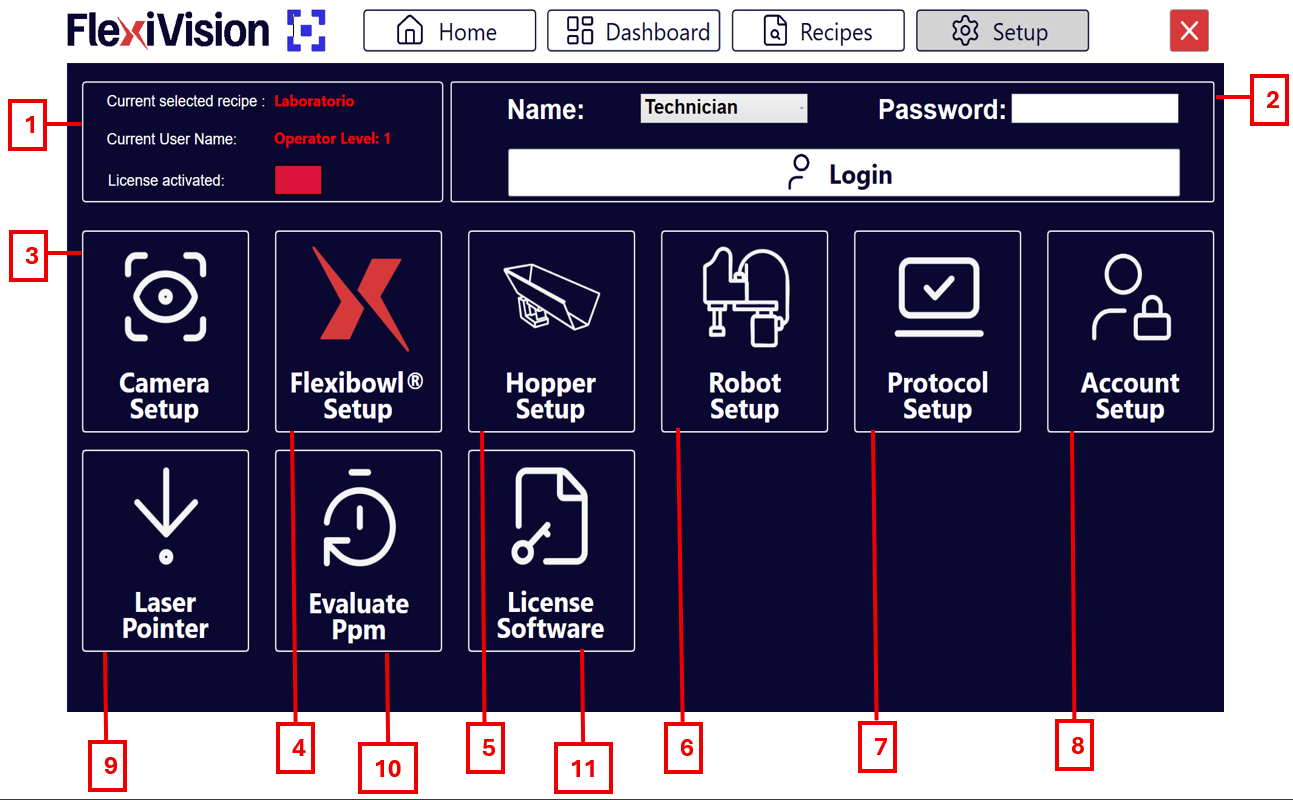
Pagina Setup#

../../_images/pagina_setupW.png ../../_images/pagina_setupB.png
Descrizione Pagina Setup#

#

Descrizione

1

Informazioni di Stato

  • Current selected recipe: indica il nome della ricetta attualmente in uso.

  • Current user name: mostra l’utente loggato e il relativo livello di accesso.

  • In Run: indica se l’applicazione è attiva.

2

Pannello di Accesso

  • Name: campo per l’inserimento del nome utente.

  • Login: pulsante per confermare le credenziali ed effettuare l’accesso al sistema.

3

Camera setup: sezione dedicata alla configurazione dei parametri delle telecamere.

4

Flexibowl setup: area per impostare i parametri di movimento e controllo del FlexiBowl.

5

Hopper setup: configurazione dei parametri della tramoggia (vibrazione e scarico).

6

Robot setup: sezione per la configurazione della comunicazione del robot.

7

Protocol setup: pagina di configurazione dei parametri che definiscono quanti oggetti la visione deve o può restituire in ogni ciclo, con quale ordine vengono prioritizzati e quali valori statistici usare in base al numero di prese robot e al tempo massimo di gestione per ogni componente.

8

Account setup: permette di configurare i vari account utente in base ai livelli di accesso.

9

Laser pointer: permette di usare uno strumento laser per simulare un prelievo (pick) in assenza del robot.

10

Evaluate PPM: permette di effettuare una stima dei pezzi al minuto (PPM) quando si utilizza il laser pointer.

11

Licence software: pagina per l’attivazione della licenza software.

i tasti INFO#

In ognuna delle sezioni operative, è disponibile un tasto INFO in alto a destra. All’interno di questo pulsante è disponibile la spiegazione della procedura Step By Step, la stessa procedura è visibile nel video tutorial.

Tasto Info della pagina Camera FLB
Tasto Info della pagina Calibration
Tasto Info della pagina Train Model
Tasto Info della pagina Define Robot Picking Area
Tasto Info della pagina Locator Model
Tasto Info della pagina Clearances
Tasto Info della pagina Clearance 1
Tasto Info della pagina Picking Offset
Tasto Info della pagina Define Hopper Area
Tasto Info della pagina Define Value Hopper