

Hopper Setup#
Cette section décrit la procédure de configuration de la trémie. La trémie est le composant qui alimente automatiquement le FlexiBowl® en pièces lorsque le niveau tombe en dessous d’un seuil minimum.
Important
Logique de fonctionnement
FlexiVision gère la logique d’activation de la trémie. Il enverra en effet la chaîne Hopper;signalnumber;time lorsqu’il jugera l’activation nécessaire.
Note
Conditions préalables
Avant de poursuivre, s’assurer que :
La trémie a été installée mécaniquement
Les branchements électriques sont terminés (signaux de contrôle et d’alimentation électrique)
Le FlexiBowl® est déjà connecté
Préparation de l’installation physique#
0 |
Retirer la grille d’étalonnage et rétablir la disposition initiale :
|
Accès à la configuration Hopper#
1 |
Depuis la page principale du logiciel, cliquer sur |
2 |
Sur la page SETUP, identifier et cliquer sur l’icône Hopper Setup Page Setup
|
3 |
La page de configuration du Hopper s’ouvre |

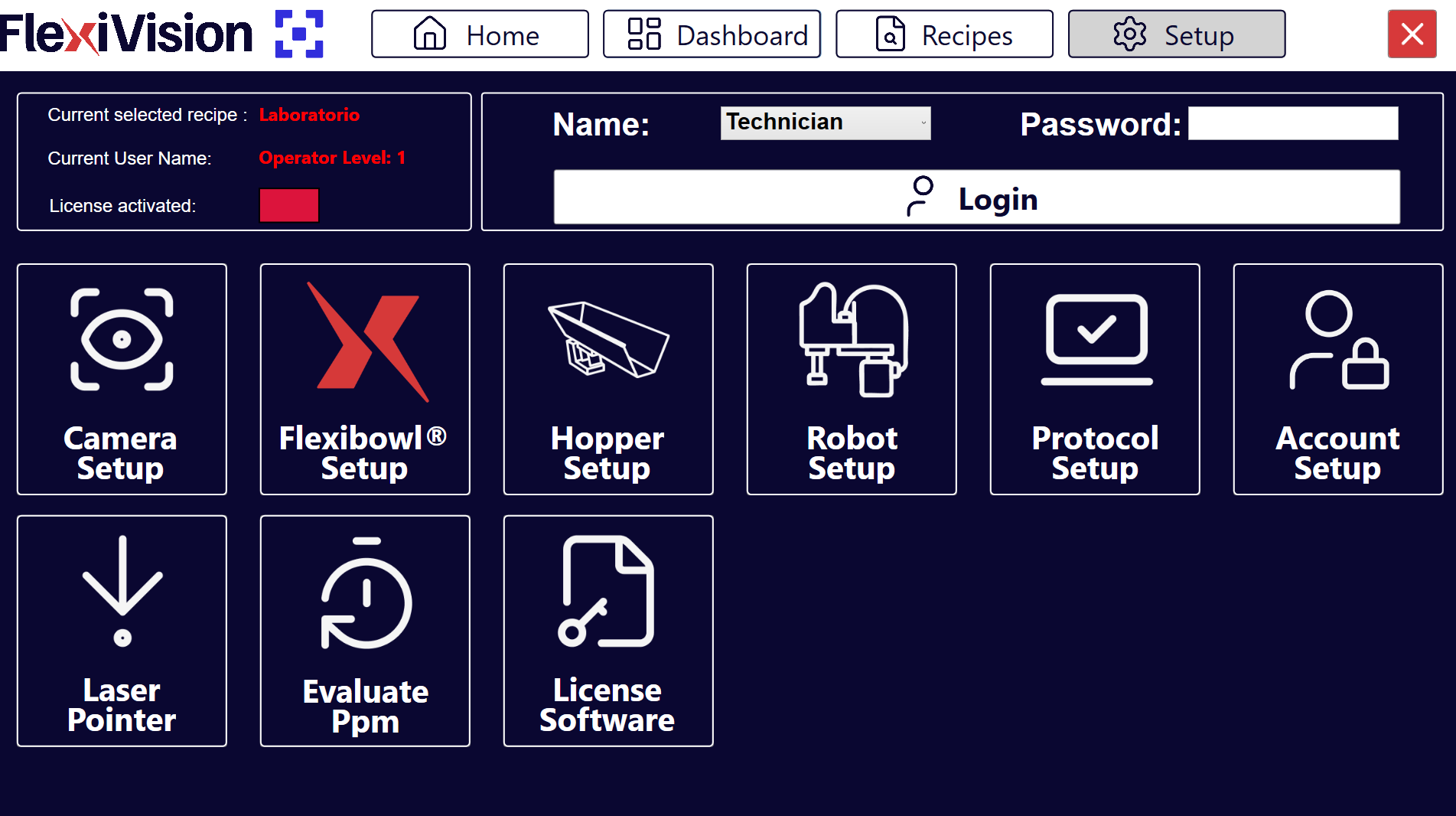
Aperçu de l’interface Hopper Setup#
La page Hopper Setup comporte plusieurs sections permettant de configurer les paramètres de fonctionnement des différentes trémies :
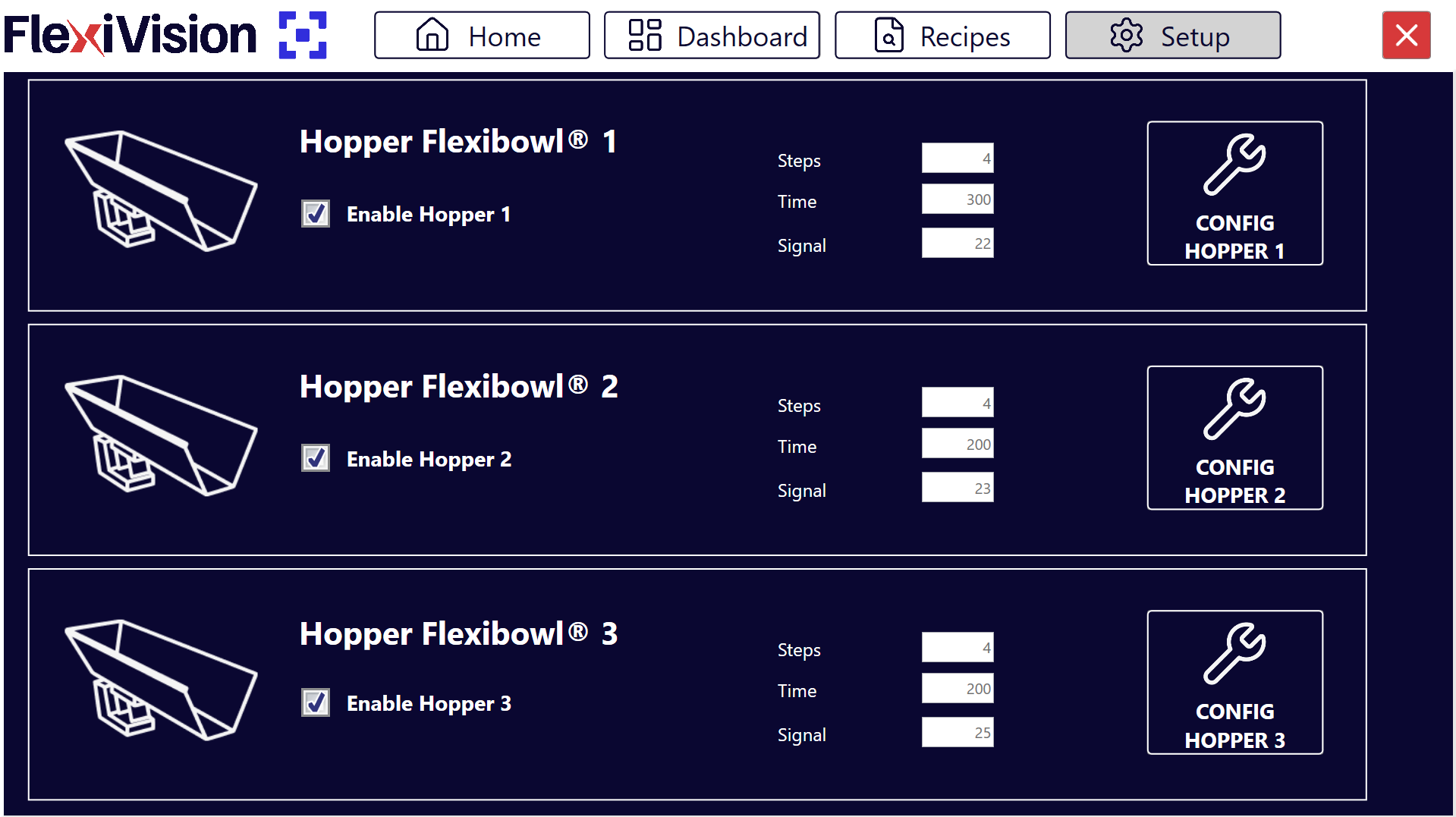
Section |
Description |
|---|---|
Enable Hopper |
Interrupteur pour activer/désactiver l’utilisation du Hopper dans le système |
Steps |
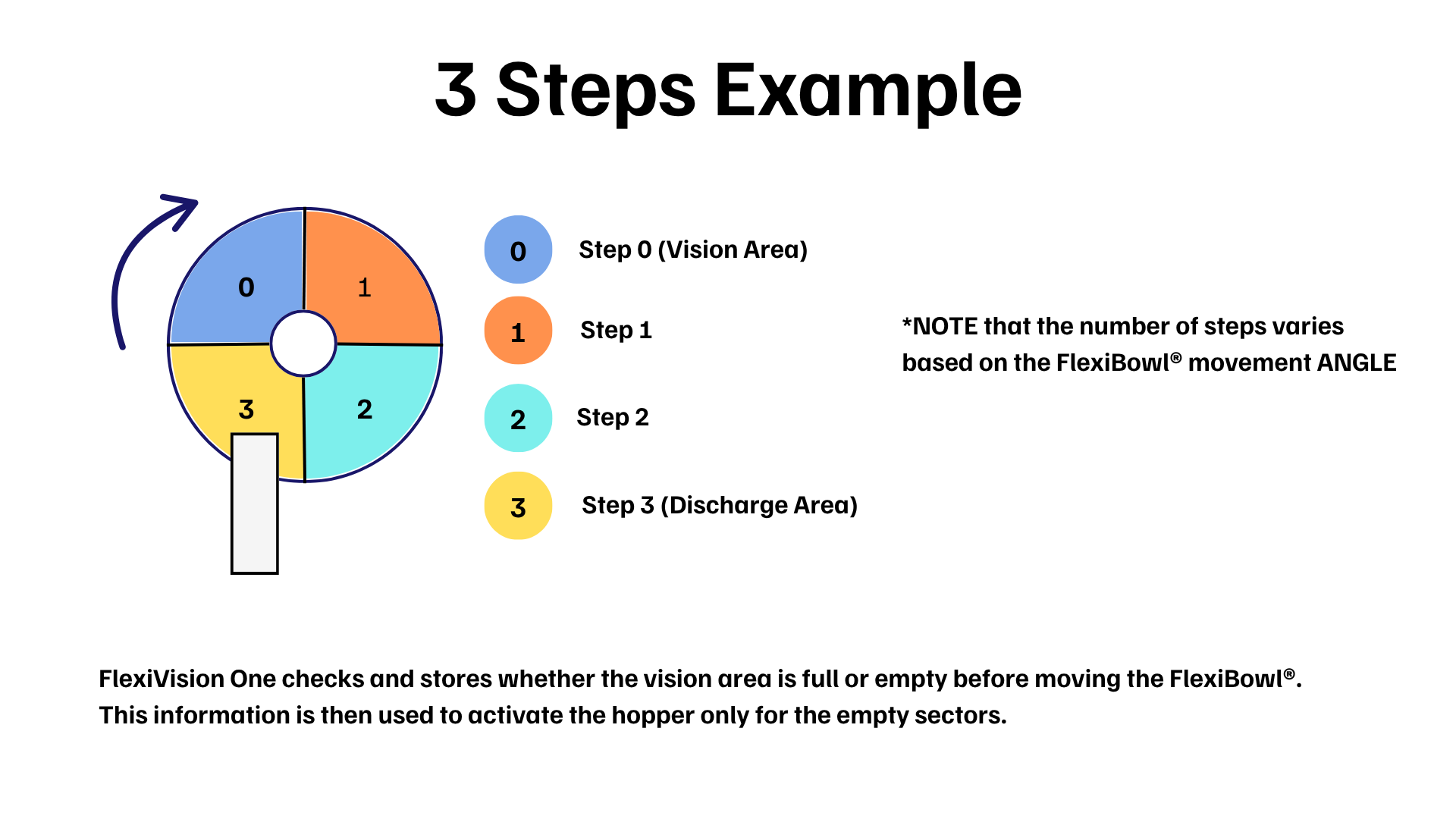
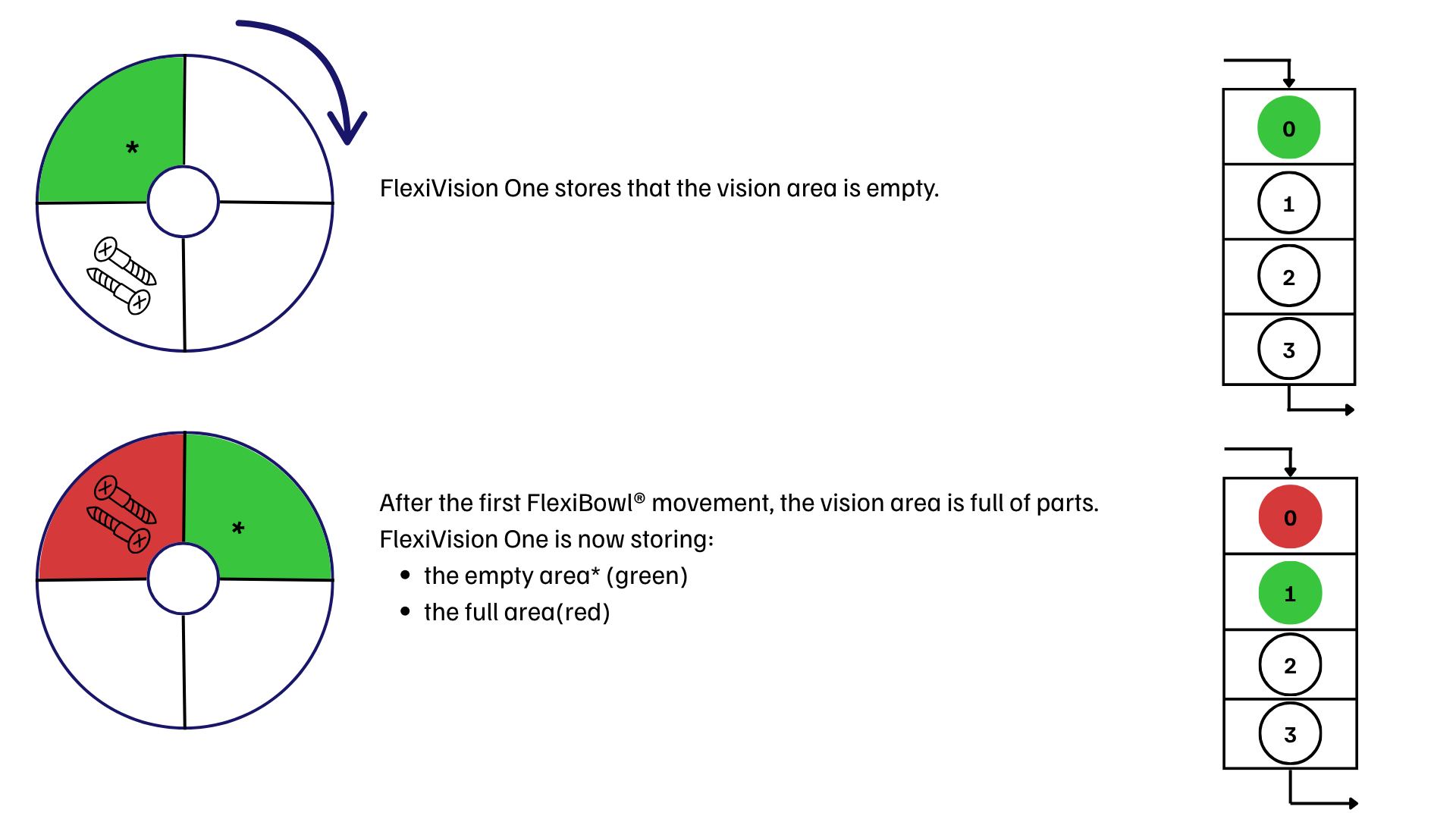
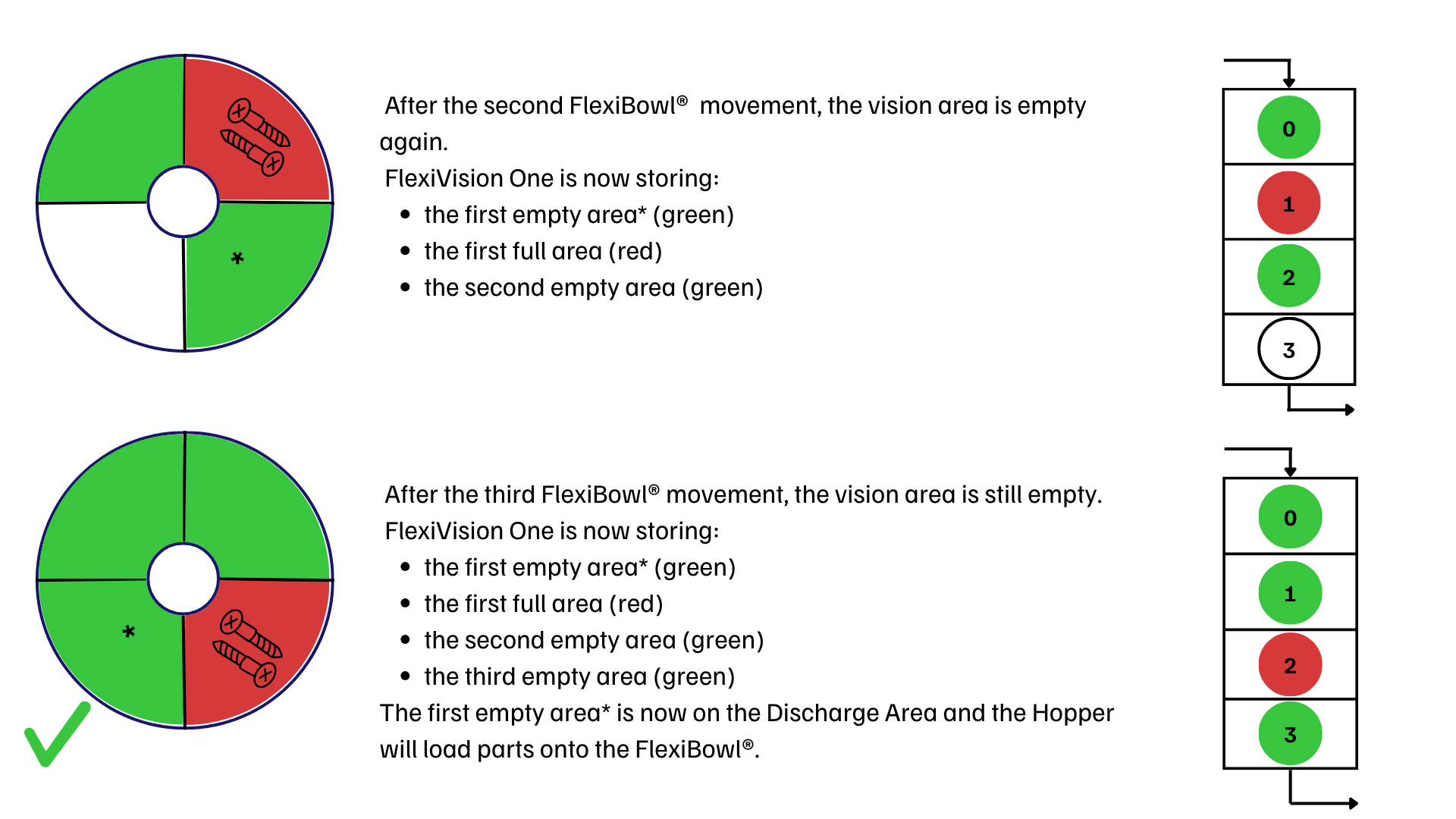
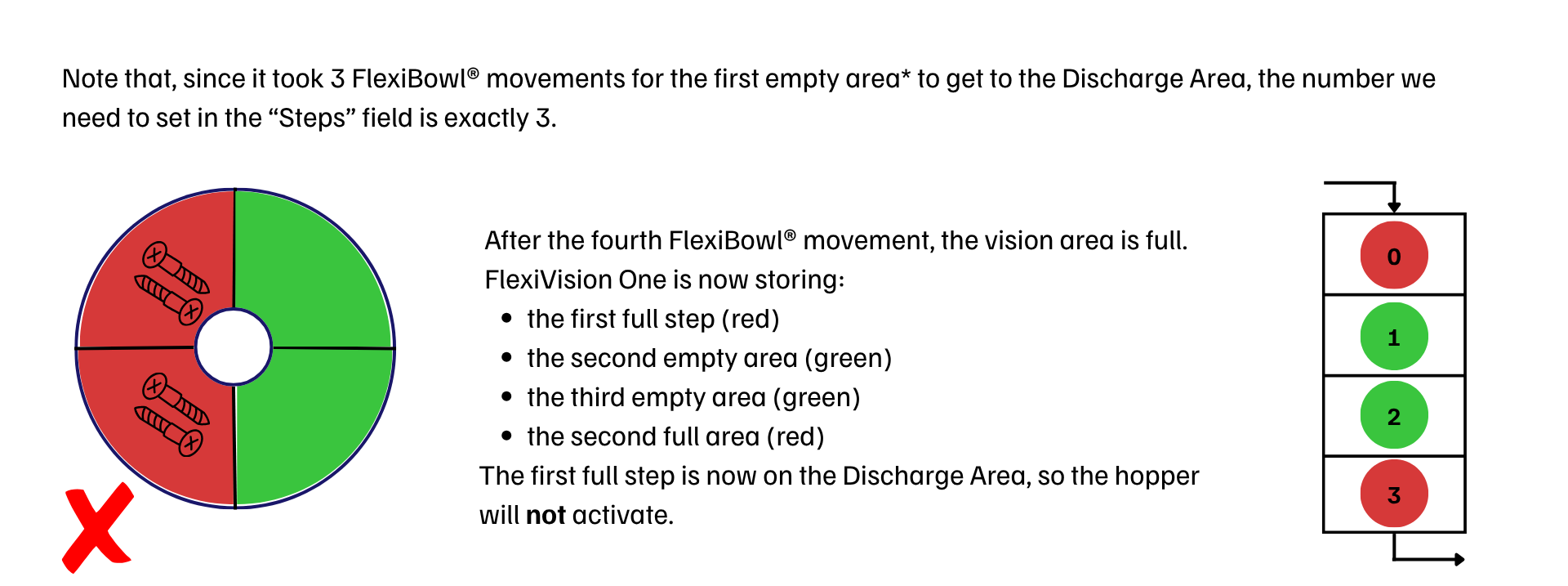
Nombre de séquences nécessaires pour que la section du disque qui se trouve actuellement dans la zone de visualisation parvienne sous la zone de déchargement de la trémie |
Time |
Durée de l’activation de la trémie en millisecondes |
Signal |
Numéro du signal numérique utilisé pour contrôler la trémie |
Config Hopper |
Bouton pour configurer la trémie (à utiliser ultérieurement) |
Configuration de la trémie (Hopper)#
La configuration de la trémie permet le réapprovisionnement automatique des composants sur le disque FlexiBowl®. Le système utilise la vision pour déterminer si le niveau de remplissage est insuffisant et activer la trémie.
Étape 1 : Accès à la configuration#
1 |
Cliquer sur Page Hopper Setup
|
2 |
Dans le champ Signal, entrer le numéro du signal numérique (DO - Digital Output) utilisé pour contrôler la trémie Warning Il est essentiel d’entrer le bon numéro de signal :
|
3 |
Cocher la case Enable Hopper X pour activer la trémie correspondante. Important N’activer la trémie que si l’appareil est correctement installé |
4 |
Cliquer sur le bouton Config Hopper X pour accéder à la configuration spécifique |
Étape 2 : Définition de la zone de contrôle#
À ce stade, la partie du disque que la caméra doit surveiller pour le déchargement est définie.
5 |
Modifier le cadre bleu de l’écran pour encadrer la zone où les composants seront détectés. |
Tip
En cas de doutes lors de la configuration, veuillez consulter le bouton INFOS sur la page actuelle.
Étape 3 : Définition des valeurs seuils#
6 |
Cliquer sur Page Define Value Hopper Cam
|
7 |
Retirer tous les composants de la zone de visualisation et cliquer sur le premier bouton CAPTURE. |
8 |
Placer le nombre minimum de composants à conserver dans la zone de visualisation. Si le nombre est inférieur à ce seuil, la trémie est activée. |
9 |
Cliquer sur le deuxième bouton CAPTURE. |
10 |
En cliquant sur |
11 |
Enlever quelques pièces et cliquer sur |
12 |
Observer l’indicateur de résultat :
|
 pour accéder à la page Define Value Hopper Cam, où vous indiquez au système de faire la distinction entre un disque vide et un disque plein.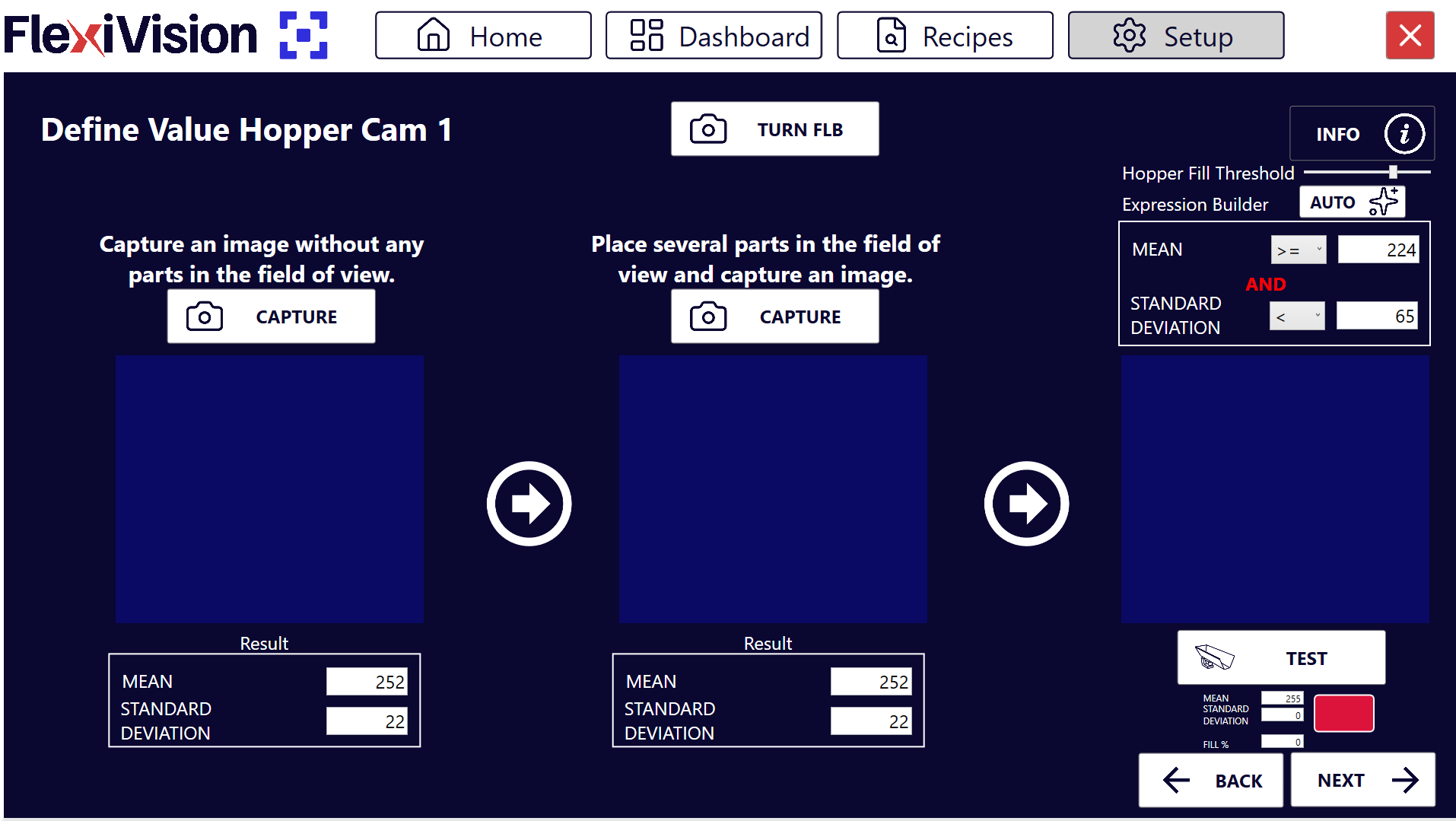
 dans l’Expression Builder (générateur d’expression), le système calcule automatiquement les valeurs de Mean (moyenne) et Standard Deviation.
 .
.Note
Hopper Fill Threshold
Le paramètre Hopper Fill Threshold définit le seuil en pourcentage de remplissage en dessous duquel la trémie est automatiquement activée.
La valeur de 100 % correspond à la quantité de pièces acquises lors de la deuxième CAPTURE (surface complète). Par conséquent, un seuil de 50 % correspond à la moitié de cette quantité.
Le système fixe automatiquement la valeur initiale à 70 %, ce qui constitue un bon équilibre pour la plupart des applications.
Modification en cours
Il est possible d’ajuster le seuil sans répéter la procédure d’acquisition :
Pour décharger moins de pièces → réduire le pourcentage (par exemple 50 %) et cliquer sur AUTO
Pour décharger plus de pièces → augmenter le pourcentage (par exemple 85 %) et cliquer sur AUTO
Tip
En cas de doutes lors de la configuration, veuillez consulter le bouton INFOS sur la page actuelle.
Étape 4 : Paramètres opérationnels#
Revenir à l’écran principal de Hopper Setup pour définir le comportement mécanique.
Paramètre |
Description et procédure |
|---|---|
Steps |
Nombre d’avancements du FlexiBowl® (séquences) nécessaires pour amener les pièces de la zone de visualisation à la zone de déchargement de la trémie. |
Time |
Millisecondes d’activation de la trémie. Valeur recommandée : 100 – 1000 ms (moyenne : 500 ms). Ajuster de ±50 ms selon le débit désiré. |
Tip
Le temps d’activation dépend non seulement de la valeur réglée, mais aussi du volume des composants présents dans la cuve de la trémie. Il est essentiel de maintenir une charge constante pour obtenir un débit régulier.
Tip
La valeur Time est étroitement liée au volume de chargement de la trémie :
Avec une trémie pleine, il y aura plus de pièces dans la zone de déchargement
Avec une trémie à moitié pleine, il y aura moins de pièces dans la zone de déchargement
Important
En général, il est important de ne jamais dépasser la charge maximale de la trémie utilisée.
Calculer le paramètre Steps#
Sauvegarde de la configuration#
Warning
Sauvegarde obligatoire de recette
À la fin de la configuration de la trémie :
Vérifier que tous les paramètres sont correctement configurés :
|
|
Revenir à la page principale |
|
Cliquer sur |
|
Confirmer la sauvegarde |


IMPORTANT : Toute modification apportée n’est enregistrée QUE si la recette est correctement sauvegardée avant de quitter ou de changer de page.
Sans sauvegarde, toutes les configurations de Hopper seront perdues à la fermeture de FlexiVision One !
Étapes suivantes#
Une fois que la configuration de la trémie est terminée (ou ignorée si elle n’est pas présente), passer à :