

Création de recettes et de modèles - Aperçu#
Cette section guide l’utilisateur tout au long du processus de création d’une recette d’application et des modèles de pièces nécessaires à la reconnaissance et au prélèvement par le robot.
Note
Pré-requis
Avant de passer à la création de recettes et de modèles, s’assurer que :
Toutes les configurations matérielles sont terminées (Configuration des composants)
L’étalonnage de la caméra a été effectué avec succès(Étalonnage de la caméra)
L’étalonnage du robot est terminé
Les pièces physiques à reconnaître sont disponibles
Recette par rapport au modèle : Différences fondamentales#
Avant de commencer, il est important de comprendre la différence entre recette et modèle :
Tip
Une recette peut contenir jusqu’à 8 modèles différents, permettant au robot de reconnaître et de sélectionner différents types de pièces à partir d’une même application sans modification de configuration.
Aperçu du processus complet#
Le processus de création d’une recette complète et opérationnelle consiste en plusieurs étapes séquentielles :
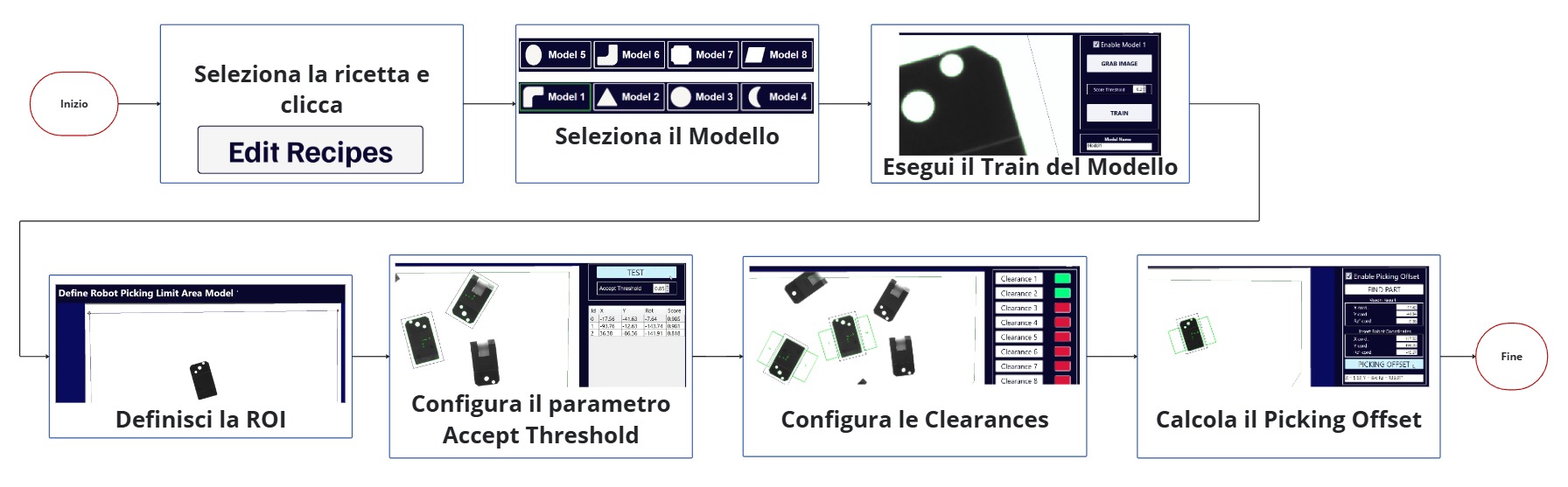
Schéma complet du processus de création de recettes et de modèles#
Principales étapes#
Étape |
Nom |
Description |
|---|---|---|
1 |
Création de recette |
Définition de la recette d’application avec nom, type et FlexiBowl® utilisé |
2 |
Préparation physique |
Positionnement de la pièce de référence dans la zone de vision |
3 |
Apprentissage du modèle |
Acquisition d’images et création du modèle de reconnaissance |
4 |
Définition du ROI |
Définition de la zone de recherche où rechercher les pièces |
5 |
Configuration des filtres |
Configuration du seuil d’acceptation et des tolérances de reconnaissance |
6 |
Préparation physique |
Simulation de prélèvement avec le robot pour positionner les objets qui simuleront l’empreinte de la pince |
7 |
Sauvegarde des coordonnées |
Sauvegarder les coordonnées du robot à la position de prélèvement du composant de référence |
8 |
Création de Clearances |
Définition des zones qui doivent rester dégagées (surface de la pince, obstacles) |
9 |
Coordonnées du robot |
Calcul du décalage du préhenseur pour un prélèvement correct |
10 |
Test et validation |
Vérification du fonctionnement complet et sauvegarde de la recette |
Conseils pratiques avant de commencer#
Préparation du matériel#
Tip
Liste de vérification de préparation
Avant de commencer à créer des modèles, préparer :
Au moins 10 à 20 pièces du type à reconnaître (à des fins d’essai)
Pièces propres et en bon état (représentatives de la production)
Simulateurs de taille de pinces (il ne doit PAS s’agir de pièces du même type, car il est important de ne pas les confondre avec la pièce de référence)
Feuille pour noter les coordonnées du robot (X, Y, RZ)
FlexiBowl® vide et propre
Backlight/Toplight allumé
Environnement optimal#
Note
Conditions idéales pour le training
Éclairage stable (éviter les rayons directs du soleil)
FlexiBowl® immobile
Robot en position de sécurité (ne doit pas interférer pendant les acquisitions)
Logiciel FlexiVision One ouvert et base de recettes chargée
Erreurs courantes à éviter#
Error
Éviter ces erreurs fréquentes
❌ Ne pas sauvegarder les coordonnées du robot pendant la préparation physique → impossible de calculer le décalage du préhenseur
❌ Déplacer la pièce après avoir enregistré les coordonnées → mauvais décalage
❌ Feature threshold (Seuil des caractéristiques) trop bas → modèle trop détaillé, reconnaît la texture de la surface
❌ ROI trop étroit → les pièces situées sur les bords ne sont pas détectées
❌ Clearances (Dégagements) trop petits → collisions de la pince avec des pièces adjacentes
❌ Ne pas tester avec plusieurs pièces → les problèmes ne sont détectés qu’au moment de la production
Pour éviter ces problèmes, il convient de suivre attentivement les procédures décrites dans les sections suivantes.
Assistance et ressources supplémentaires#
Note
Les boutons INFOS Dans chacune des sections de fonctionnement, un bouton INFOS est disponible en haut à droite. Une explication de la procédure étape par étape est disponible dans ce bouton, la même procédure peut être vue dans le tutoriel vidéo.
Assistance technique: support@arsautomation.com pour obtenir une assistance
Pour les problèmes spécifiques liés à la création de modèles, voir la section Dépannage.
Étapes suivantes#
Une fois que la vue d’ensemble du processus est comprise, il faut passer à la création proprement dite :
→ Commencer : Création d’une nouvelle recette