

Créer un nouveau modèle#
Sur cette page, nous verrons comment créer un modèle de référence pour la reconnaissance des composants.
Étape 1 : Préparation de l’installation physique#
Si elle n’a pas déjà été faite, suivre ces étapes :
1 |
Retirer la grille d’étalonnage et rétablir la disposition initiale :
|
2 |
Placer un objet au centre de la zone d’observation |
Étape 2 : Accès au modèle#
Une fois la préparation physique terminée, procéder à l’acquisition de l’image et à la création du modèle
3 |
À partir de la page « Recipes », une fois la bonne recette sélectionnée, cliquer sur |
4 |
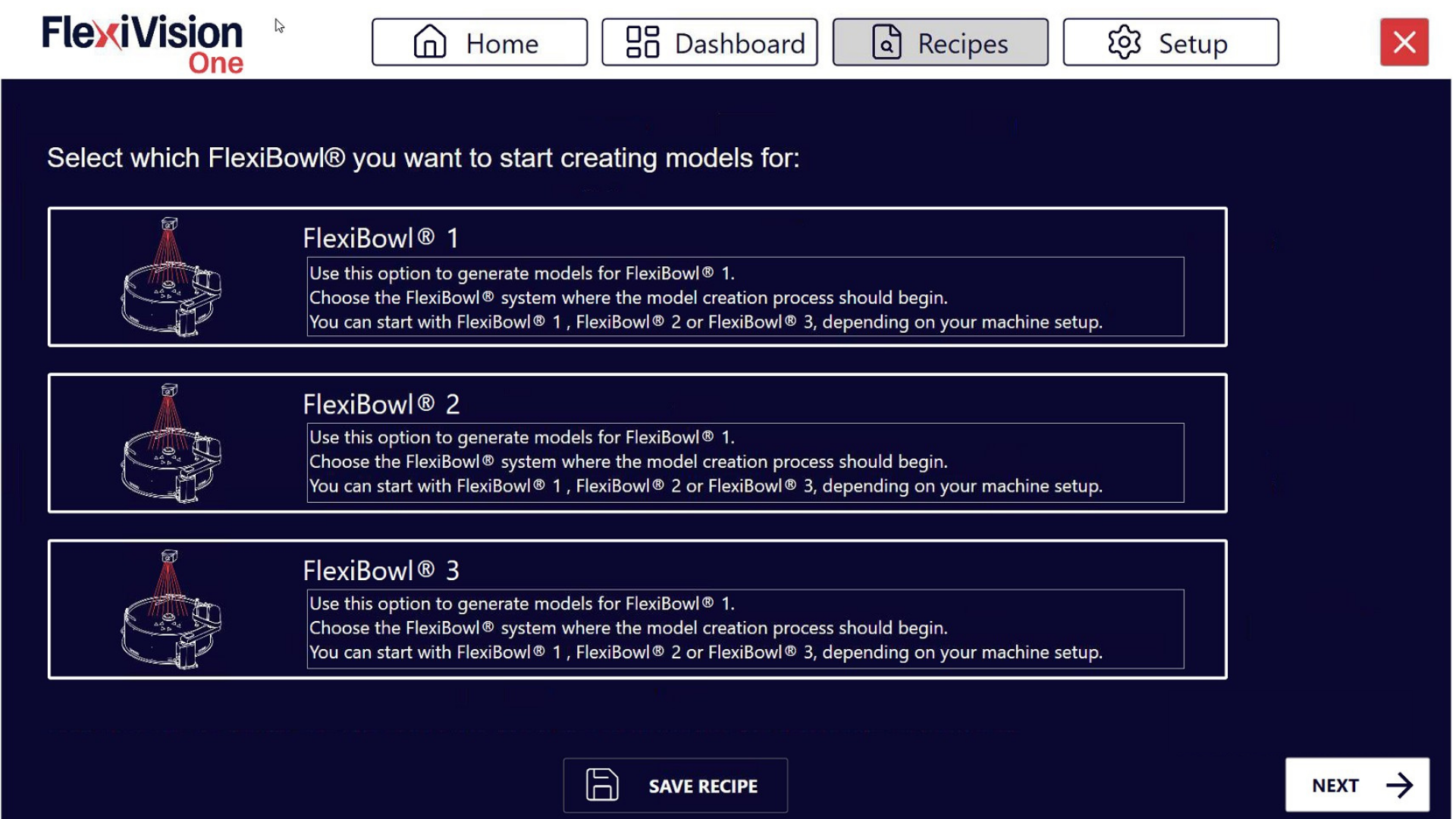
Sélectionner le FlexiBowl® avec lequel vous travaillez Choix du FlexiBowl®
|
5 |
Les emplacements disponibles pour les modèles seront affichés (jusqu’à 8 modèles par recette) |
6 |
Cliquer sur Modèle 1 pour accéder à la page « Train Model 1 Cam 1 » |
Aperçu de l’interface Train Model#
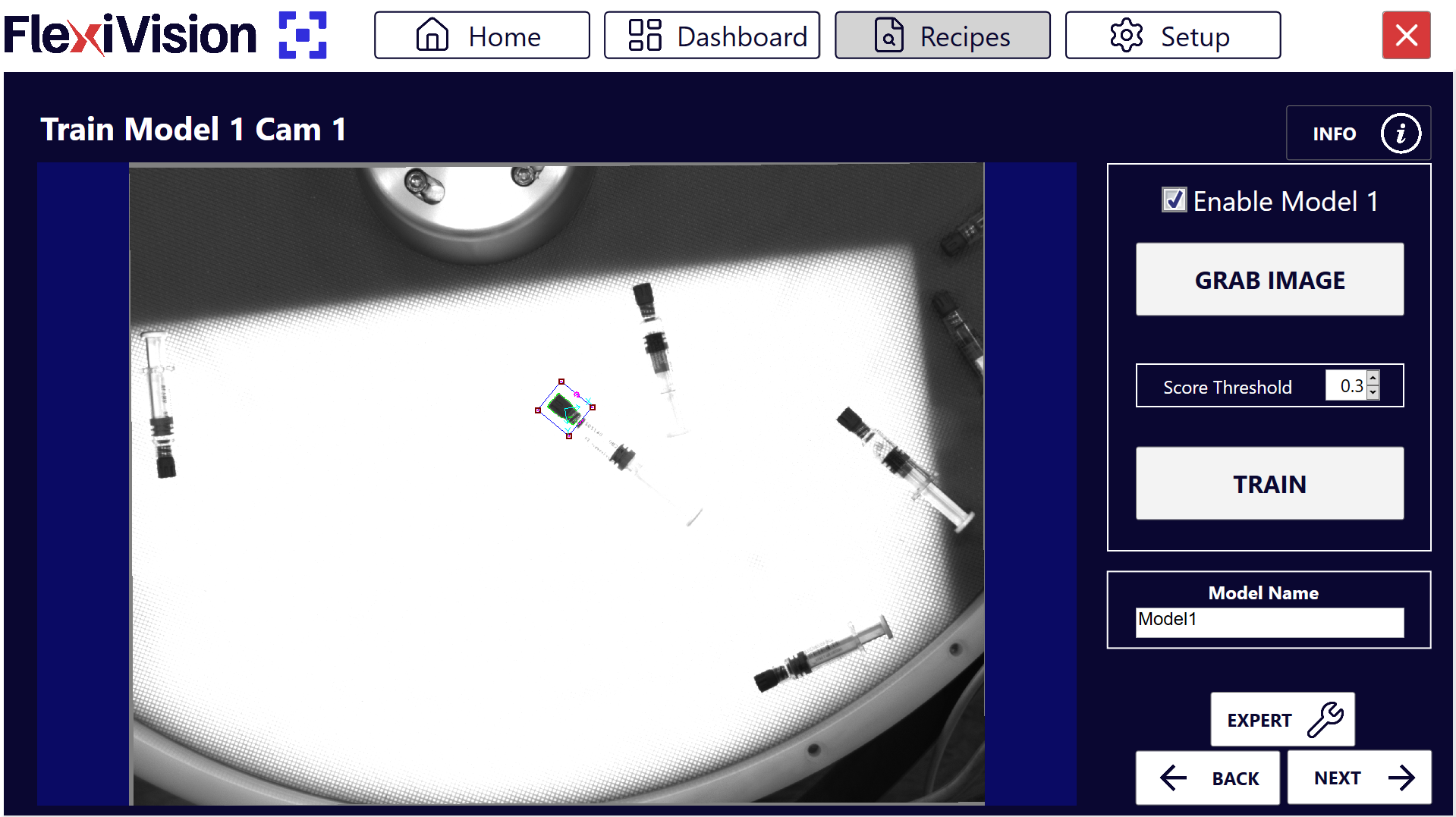
Paramètre |
Fonction |
|---|---|
Enable Model |
Active cette fente de modèle pour la rendre utilisable |
Grab Train Image |
Prend une image du composant de référence pour l’entraînement |
Score Threshold |
Règle le niveau de détail du modèle (de 0 = détail maximum à 1 = détail minimum) |
Train |
Génère réellement le modèle en traitant l’image capturée |
Model Name |
Champ de texte pour attribuer un nom descriptif au modèle |
Tip
Gestion de modèles multiples
Dans cette phase, seul le premier modèle est activé. Après l’achèvement, il sera possible de :
Activer des emplacements supplémentaires (Modèle 2, Modèle 3, etc.) pour des pièces différentes dans la même recette
Modifier les modèles existants
Désactiver les modèles qui ne sont plus nécessaires
Pour l’instant, se concentrer sur l’achèvement du premier modèle.
Étape 3 : Procédure de formation#
7 |
Cliquer sur Enable Model pour activer ce modèle. Le modèle est maintenant actif et prêt à être configuré. |
8 |
Cliquer sur Grab Train Image pour prendre une photo du composant de référence qui a été placé sur le FlexiBowl® Warning Le composant de référence doit rester immobile à cet endroit pendant tout le processus de création de l’application |
9 |
Déplacer l’encadré ROI pour encadrer complètement le composant |
10 |
Déplacer l’origine (point de référence) au centre de la zone de l’encadré Tip Où placer l’origine ? L’origine est automatiquement placée au centre du composant.
L’origine définit le point (0,0) du système de coordonnées du modèle. |
11 |
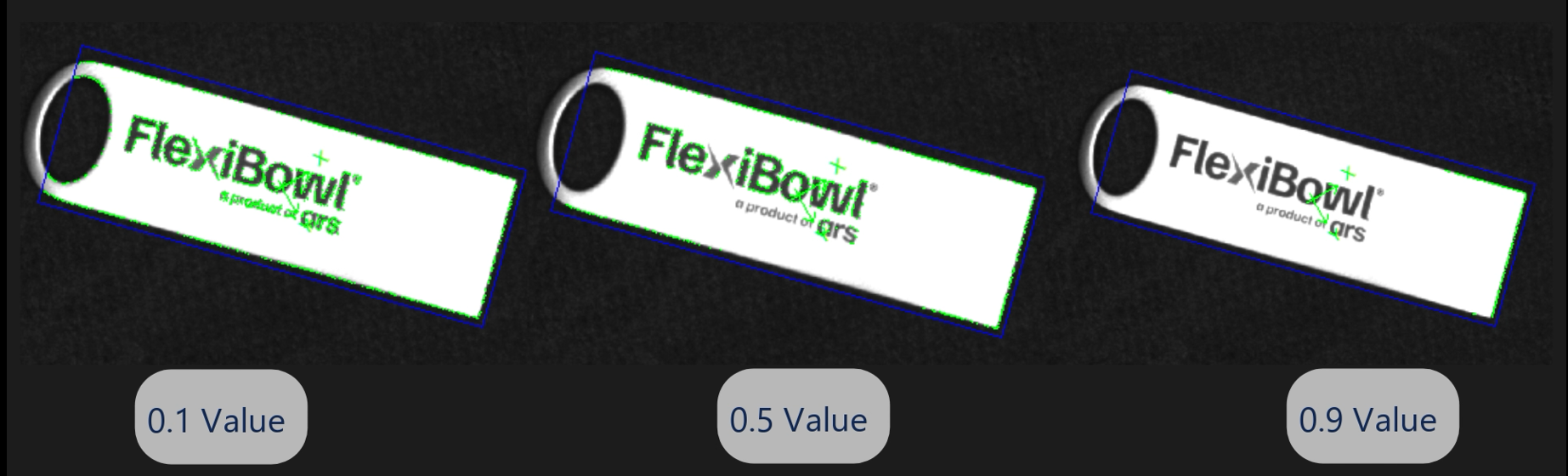
Utiliser le Score Threshold pour ajuster le niveau de détail souhaité Note Score Threshold
Valeur proche de 0 → Détecte PLUS de détails (modèle plus précis) Valeur proche de 1 → Détecte MOINS de détails (modèle plus simple) Tip Comment choisir le Score Threshold optimal ? Utiliser une valeur BASSE (0.1-0.3) lorsque :
Utiliser une valeur ÉLEVÉE (0.4-0.6) lorsque :
Utiliser une valeur TRÈS ÉLEVÉE (0.7-0.9) lorsque :
|
12 |
Cliquer sur Train |
Tip
En cas de doutes lors de la configuration, consulter le bouton INFO présent sur la page actuelle.
Étape 4 : Inspection visuelle#
Après avoir généré le modèle, il est essentiel de vérifier sa qualité avant de continuer.
13 |
Zoomer sur l’image pour inspecter les détails du modèle créé et vérifier que le modèle est correct Tip Caractéristiques d’un modèle valide
|
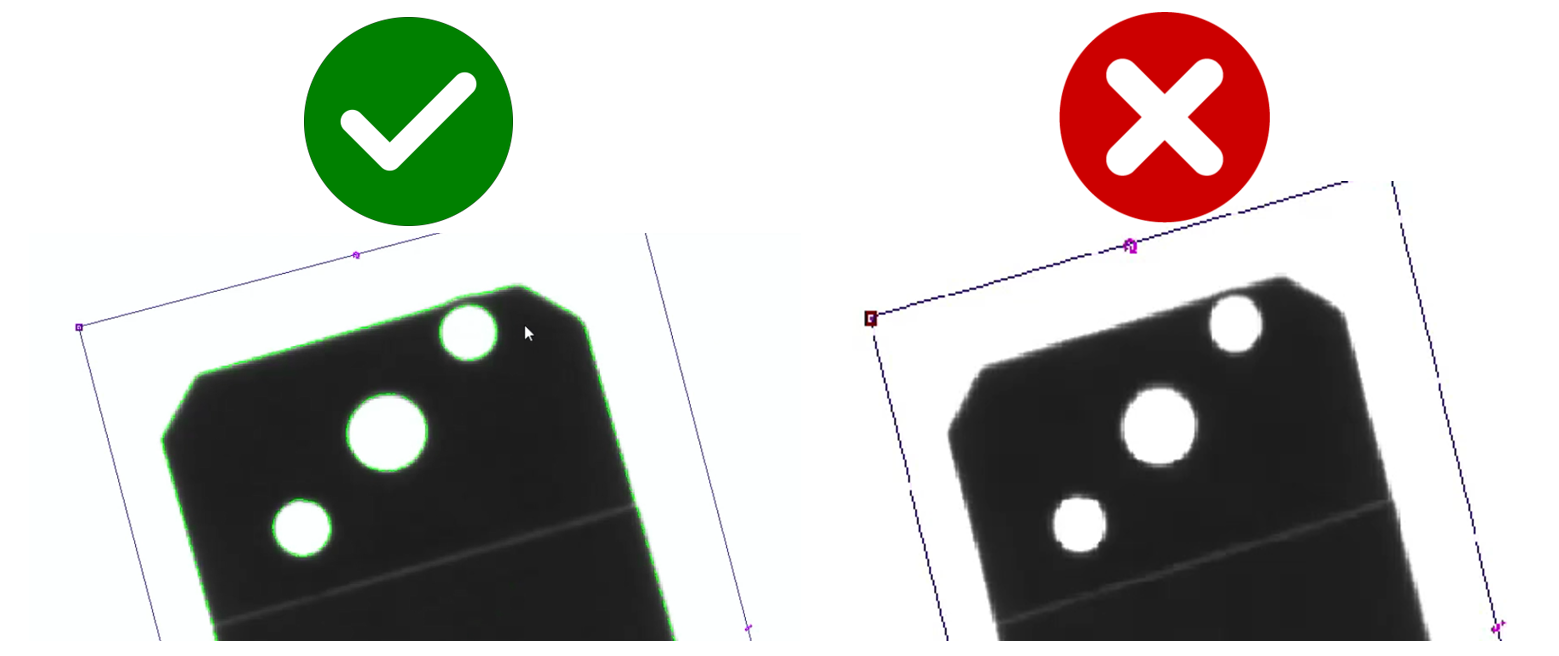
Attention
Si le modèle n’est pas satisfaisant :
Modifier le Score Threshold
Cliquer à nouveau sur Train
Recommencer jusqu’à l’obtention d’un modèle optimal
Tip
Stratégie d’optimisation
Problème : Le modèle inclut la texture de la surface
→ Solution : Augmenter Score Threshold ou la valeur Cam Exposure (SETUP > Camera Setup > Cam Exposure)
Problème : Le modèle comporte trop peu de lignes et n’est pas distinctif
→ Solution : Diminuer Score Threshold
Problème : Le modèle comprend des reflets
→ Solution : Augmenter Score Threshold ou bien régler l’exposition de la caméra
Effectuer des changements progressifs (par étapes de 0,1 à 0,2) et les tester à chaque fois.
Étape 5 : Sauvegarde#
14 |
Nommer le modèle avec un nom descriptif Tip Éviter les noms génériques ❌ Noms à éviter :
✓ Noms recommandés :
Un nom clair facilite la gestion lorsque vous avez plusieurs modèles différents. |
15 |
Cliquer sur |
 → s’ouvre la page Define Robot Pick Area
See also
Passer à la Définition ROI pour continuer la configuration.