

Hopper Setup#
Questa sezione descrive la procedura per configurare la tramoggia (Hopper). L’Hopper è il componente che alimenta automaticamente pezzi sul FlexiBowl® quando il livello scende sotto una soglia minima.
Important
Logica di funzionamento
FlexiVision gestisce la logica di attivazione della tramoggia. Invierà infatti la stringa Hopper;signalnumber;time quando ritiene necessaria l’attivazione.
Note
Prerequisiti
Prima di procedere, assicurarsi che:
L’Hopper sia stata installata meccanicamente
I collegamenti elettrici siano stati completati (segnali di controllo e alimentazione)
Il FlexiBowl® sia già connesso
Preparazione del Setup Fisico#
0 |
Smontare la griglia di calibrazione e ripristinare il layout iniziale:
|
Accesso alla configurazione Hopper#
1 |
Dalla pagina principale del software, cliccare su |
2 |
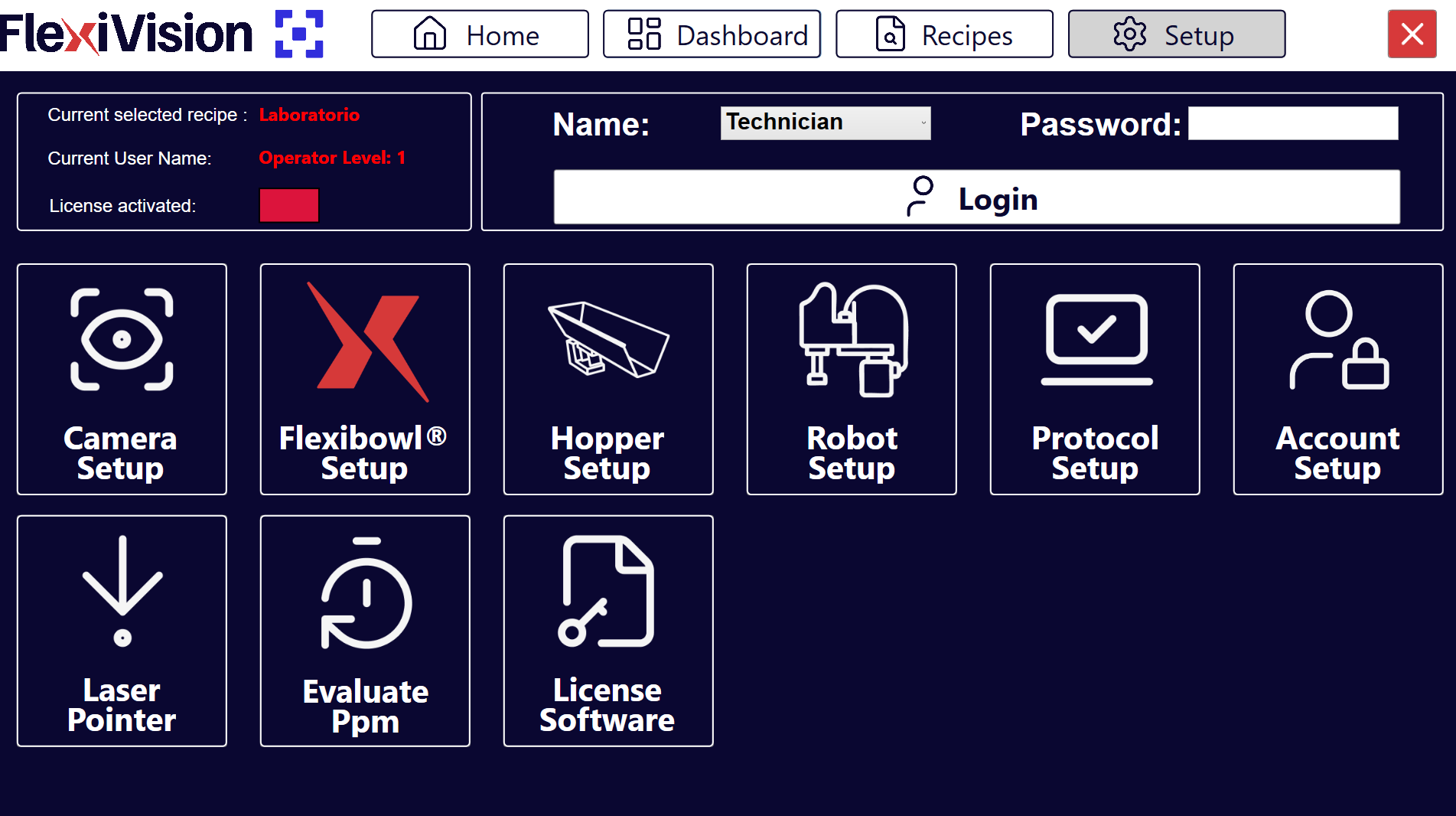
Nella pagina SETUP, identificare e cliccare sull’icona Hopper Setup Pagina Setup
|
3 |
Si apre la pagina di configurazione dell’Hopper |
Panoramica interfaccia Hopper Setup#
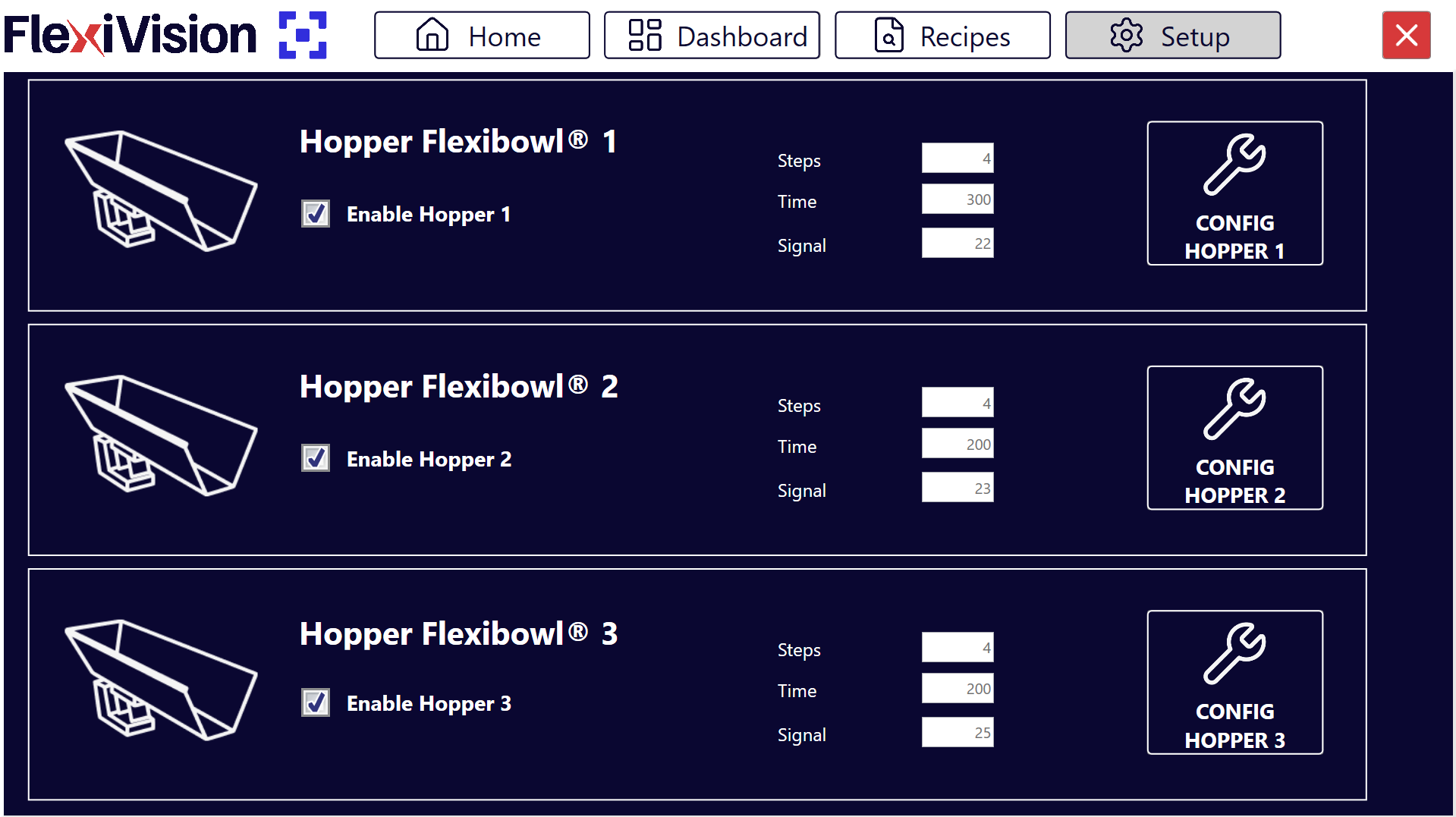
La pagina Hopper Setup presenta diverse sezioni per la configurazione dei parametri operativi delle varie tramogge:
Sezione |
Descrizione |
|---|---|
Enable Hopper |
Interruttore per abilitare/disabilitare l’utilizzo dell’Hopper nel sistema |
Steps |
Numero di sequenze necessarie con cui la sezione del disco che attualmente si trova nell’area di visione, arriva sotto l’area di scarico della tramoggia |
Time |
Durata dell’attivazione della tramoggia in millisecondi |
Signal |
Numero del segnale digitale utilizzato per controllare l’Hopper |
Config Hopper |
Pulsante per configurare la tramoggia (da utilizzare in seguito) |
Configurazione della Tramoggia (Hopper)#
La configurazione della tramoggia permette di gestire il rifornimento automatico dei componenti sul disco del FlexiBowl®. Il sistema utilizza la visione per determinare quando il livello di riempimento è insufficiente e attivare la tramoggia.
Step 1: Accesso alla Configurazione#
1 |
Cliccare su Pagina Hopper Setup
|
2 |
Nel campo Signal, inserire il numero del segnale digitale (DO - Digital Output) utilizzato per controllare l’Hopper Warning È fondamentale inserire il numero di segnale corretto:
|
3 |
Selezionare la casella Enable Hopper X per attivare la tramoggia corrispondente. Important Abilitare l’Hopper solo se il dispositivo è correttamente installato |
4 |
Cliccare sul pulsante Config Hopper X per accedere alla configurazione specifica |
Step 2: Definizione dell’Area di Controllo#
In questa fase si definisce la porzione di disco che la telecamera deve monitorare per lo scarico.
5 |
Modificare il riquadro blu a schermo per inquadrare l’area in cui verranno rilevati i componenti. |
Tip
Per qualsiasi dubbio durante la configurazione, consultare il tasto INFO presente nella pagina corrente.
Step 3: Definizione dei Valori di Soglia#
6 |
Cliccare Pagina Define Value Hopper Cam
|
7 |
Rimuovere tutti i componenti dall’area di visione e cliccare sul primo pulsante CAPTURE. |
8 |
Posizionare il numero minimo di componenti che si desidera mantenere in area di visione. Se il numero scende sotto questa soglia, la tramoggia si attiverà. |
9 |
Cliccare sul secondo pulsante CAPTURE. |
10 |
Cliccando su |
11 |
Rimuovere alcuni pezzi e cliccare su |
12 |
Osservare l’indicatore risultato:
|
 per accedere alla pagina Define Value Hopper Cam, dove si istruisce il sistema a distinguere tra disco vuoto e disco pieno.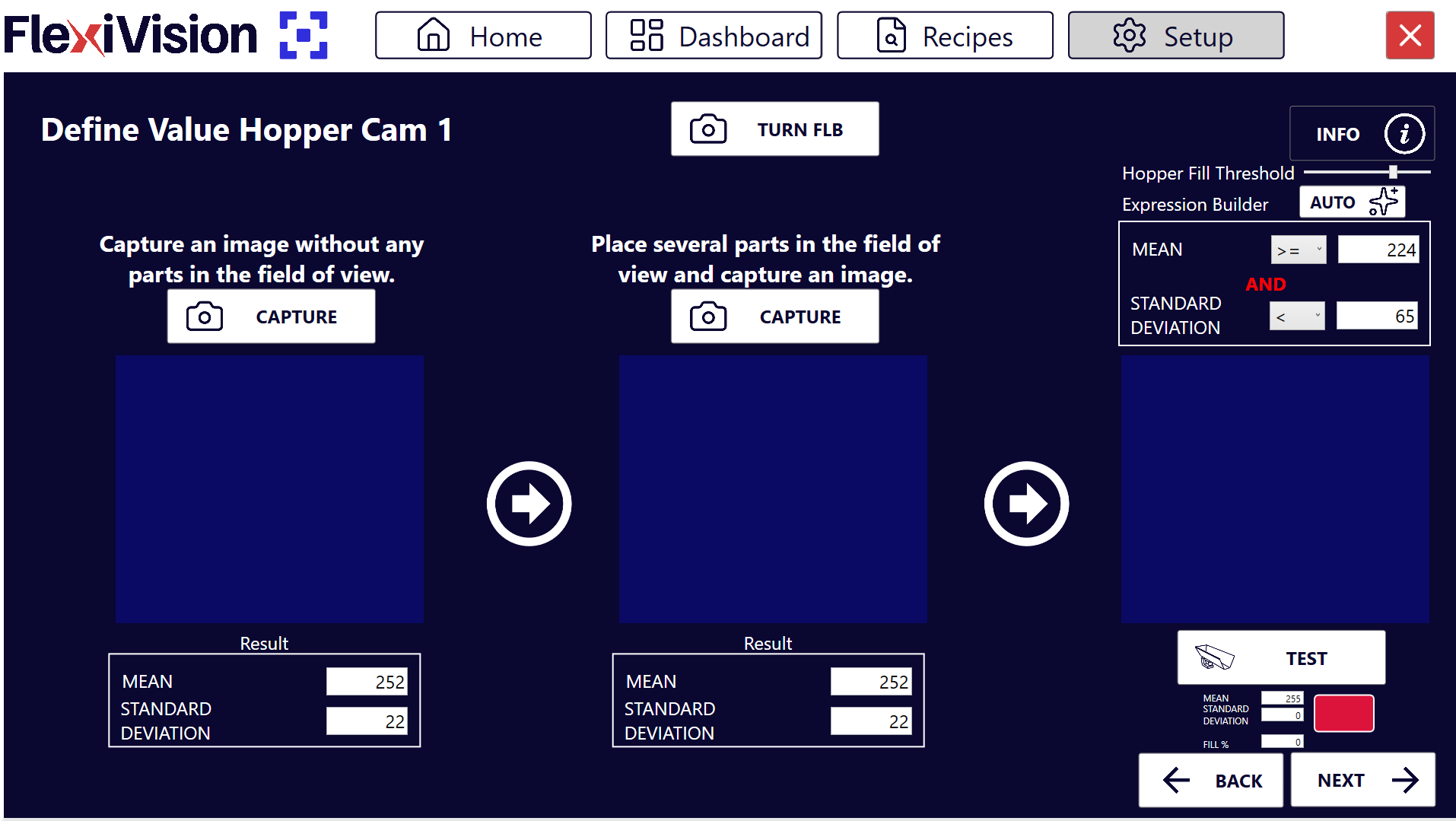
 nell’Expression Builder, il sistema calcola automaticamente i valori di Mean (Media) e Standard Deviation.
 .
.Note
Hopper Fill Threshold
Il parametro Hopper Fill Threshold definisce la soglia percentuale di riempimento dell’area di visione al di sotto della quale la tramoggia si attiva automaticamente.
Il valore del 100% corrisponde alla quantità di pezzi acquisita durante il secondo CAPTURE (area piena). Di conseguenza, una soglia al 50% corrisponde alla metà di quella quantità.
Il sistema imposta automaticamente il valore iniziale al 70%, che rappresenta un buon equilibrio per la maggior parte delle applicazioni.
Modifica in corso d’opera
È possibile aggiustare la soglia senza ripetere la procedura di acquisizione:
Per scaricare meno pezzi → ridurre la percentuale (es. 50%) e cliccare AUTO
Per scaricare più pezzi → aumentare la percentuale (es. 85%) e cliccare AUTO
Tip
Per qualsiasi dubbio durante la configurazione, consultare il tasto INFO presente nella pagina corrente.
Step 4: Parametri Operativi#
Tornare alla schermata principale di Hopper Setup per definire il comportamento meccanico.
Parametro |
Descrizione e Procedura |
|---|---|
Steps |
Numero di avanzamenti del FlexiBowl® (sequenze) necessari per portare i pezzi dall’area di visione all’area di scarico della tramoggia. |
Time |
Millisecondi di attivazione della tramoggia. Valore consigliato: 100 – 1000 ms (Media: 500 ms). Regolare di ±50 ms in base al flusso desiderato. |
Tip
Il tempo di attivazione dipende non solo dal valore impostato, ma anche dal volume di componenti attualmente presenti nella vasca della tramoggia. È essenziale mantenere un carico costante per un flusso uniforme.
Tip
Il valore Time è strettamente connesso al volume di carico della tramoggia:
Con tramoggia piena si avrà un maggior numero di pezzi nell’area di scarico
Con tramoggia semipiena si avrà un minor numero di pezzi nell’area di scarico
Important
In generale, è importante non superare mai il carico massimo della tramoggia utilizzata.
Calcolare il Parametro Steps#
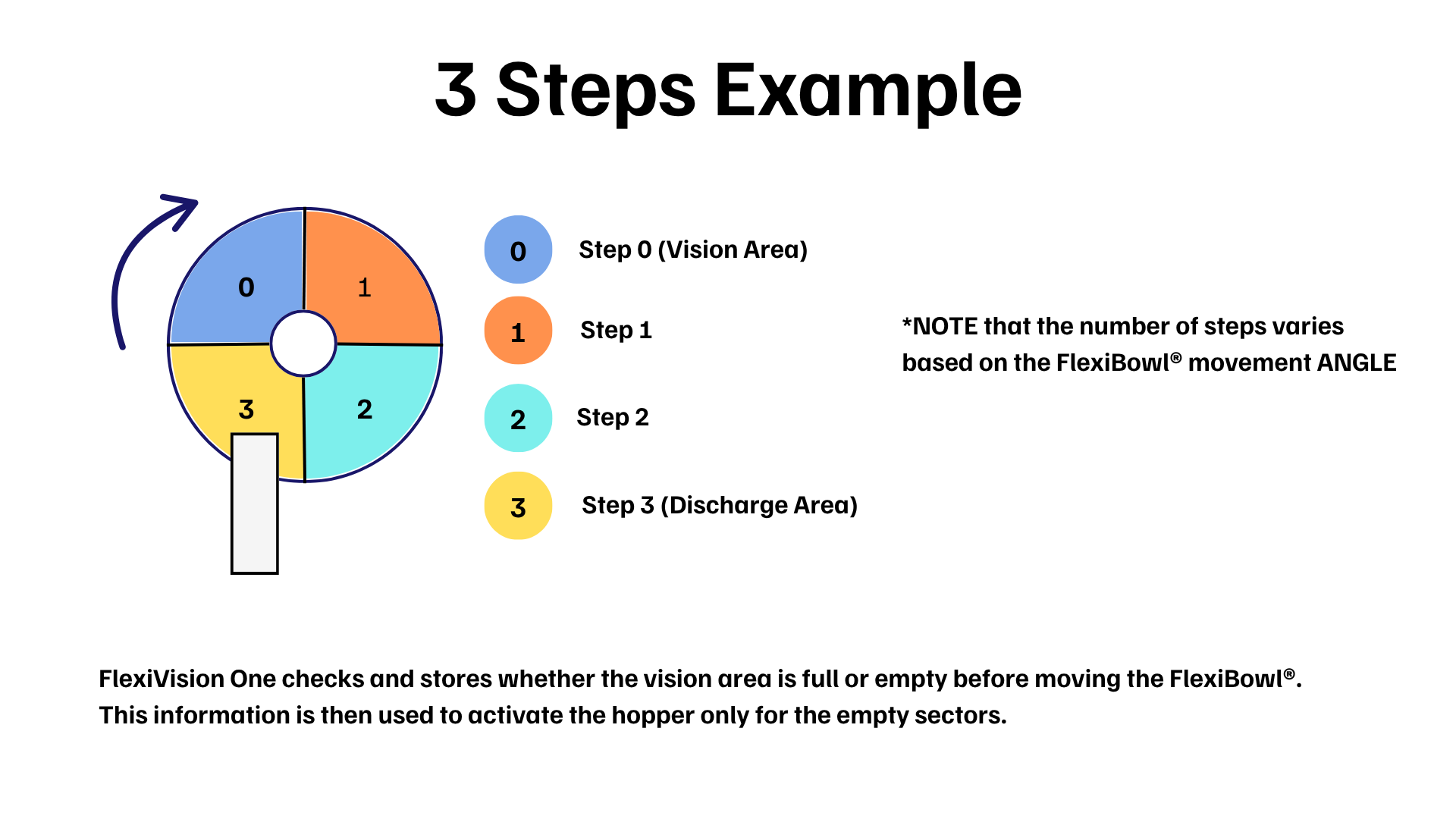
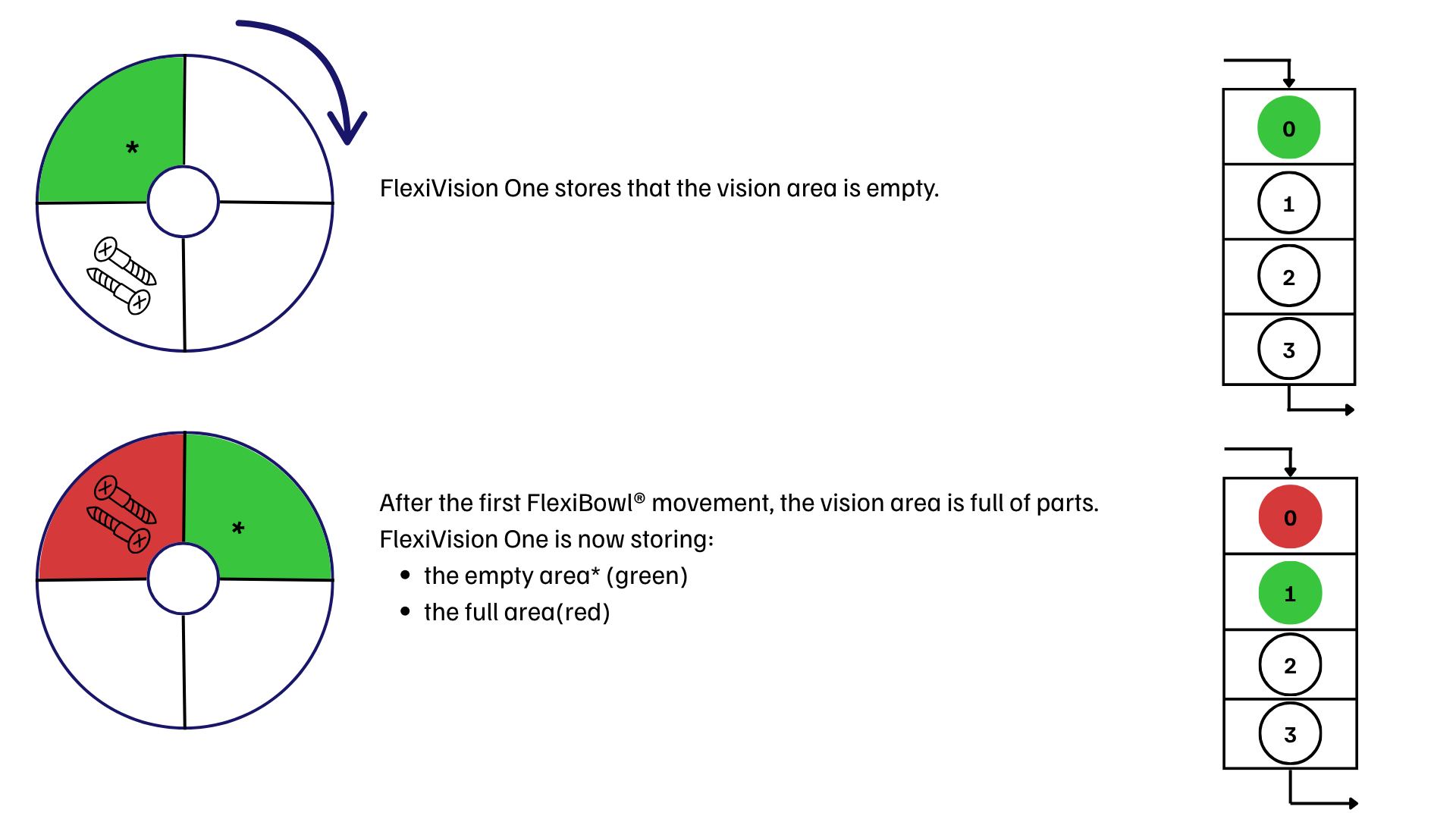
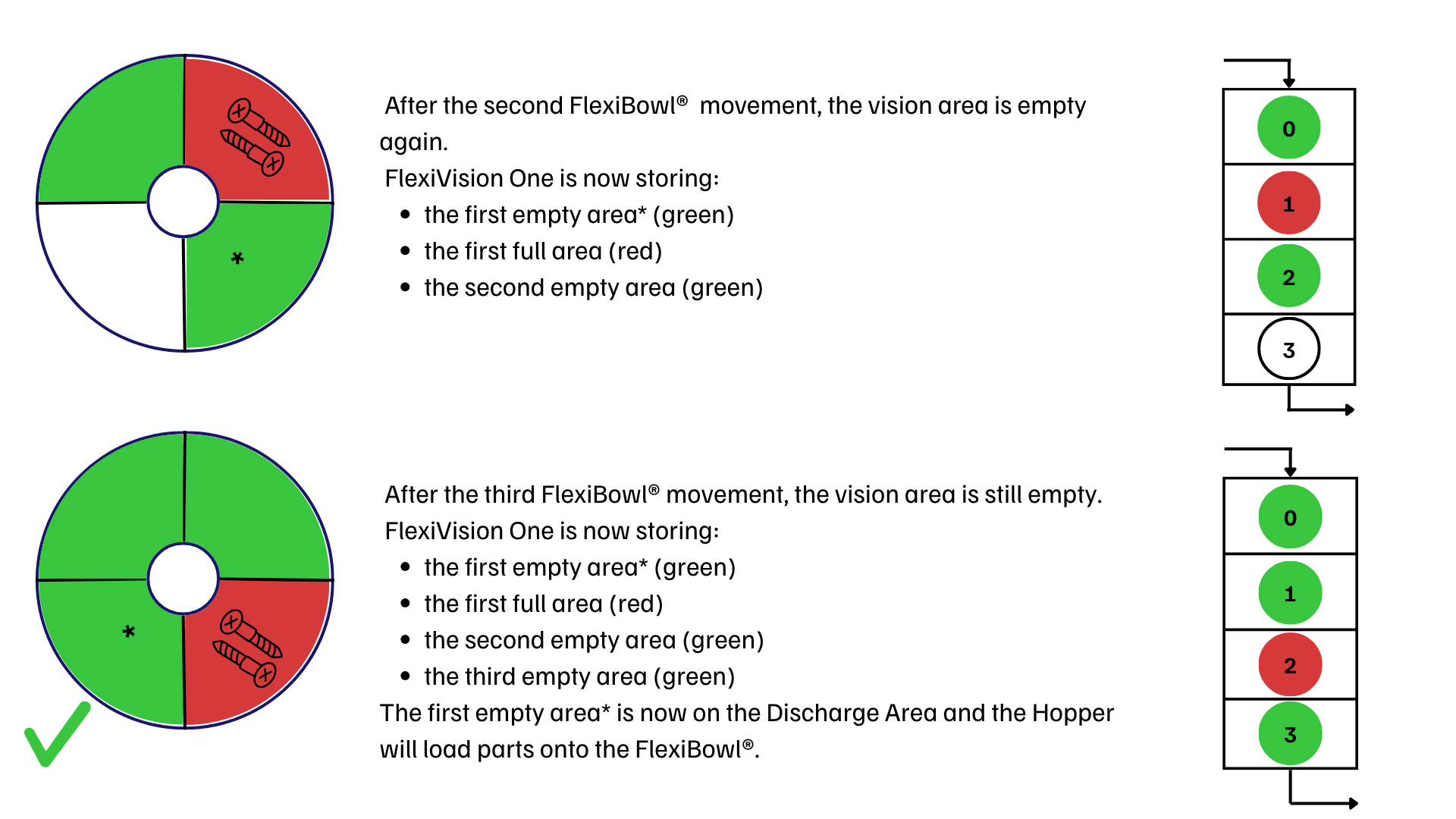
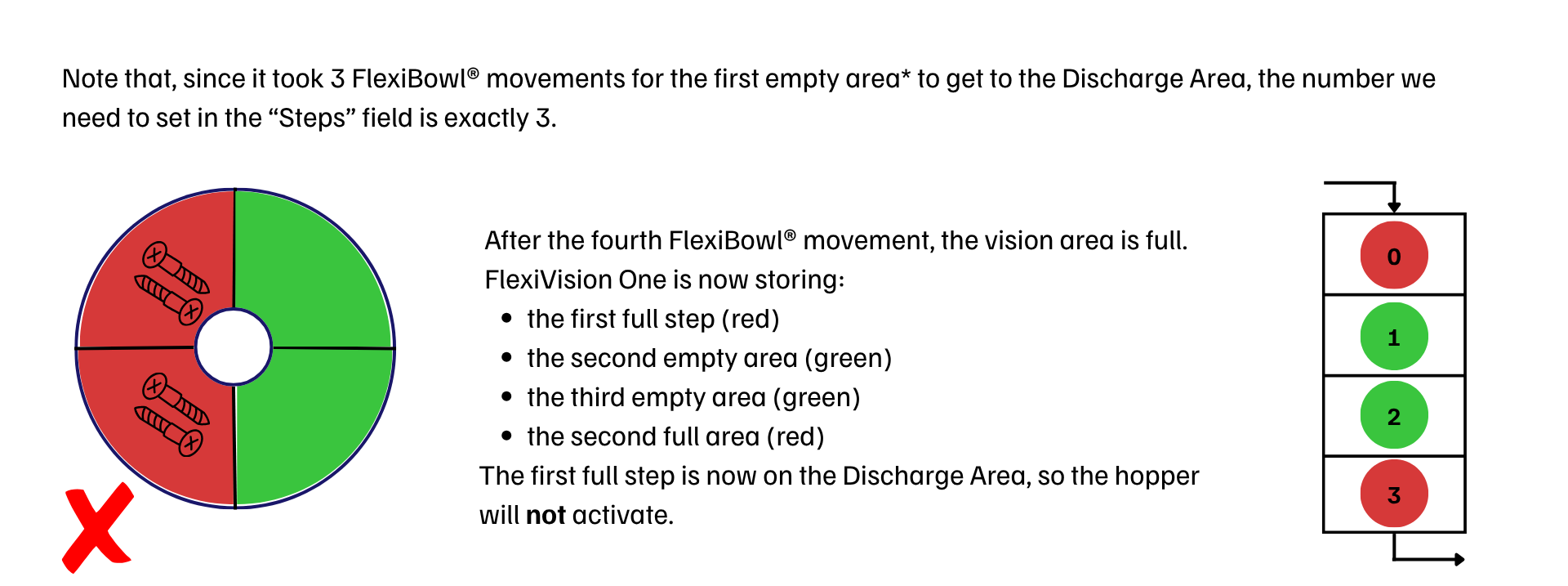
Salvataggio Configurazione#
Warning
Salvataggio ricetta obbligatorio
Al termine della configurazione Hopper:
Verificare che tutti i parametri siano configurati correttamente:
|
|
Tornare alla pagina principale |
|
Cliccare su |
|
Confermare il salvataggio |
IMPORTANTE: Ogni variazione apportata viene memorizzata SOLO se la ricetta viene salvata correttamente prima di uscire o cambiare pagina.
Senza salvataggio, tutte le configurazioni Hopper verranno perse alla chiusura di FlexiVision One!
Passi successivi#
Una volta completato l’Hopper Setup (o saltato se non presente), procedere con: