

Configurazione Iniziale del Sistema#
Questa sezione guida l’utente attraverso la configurazione completa dei componenti hardware e software del sistema FlexiVision One. È fondamentale seguire i passaggi nell’ordine indicato per garantire il corretto funzionamento del sistema.
Note
Prerequisiti
Prima di iniziare la configurazione software, assicurarsi che:
L’installazione meccanica di tutti i componenti sia completata (Installazione Meccanica)
Tutti i cavi siano collegati correttamente (Cablaggio e Connessioni)
 #
#
Panoramica del processo di setup#
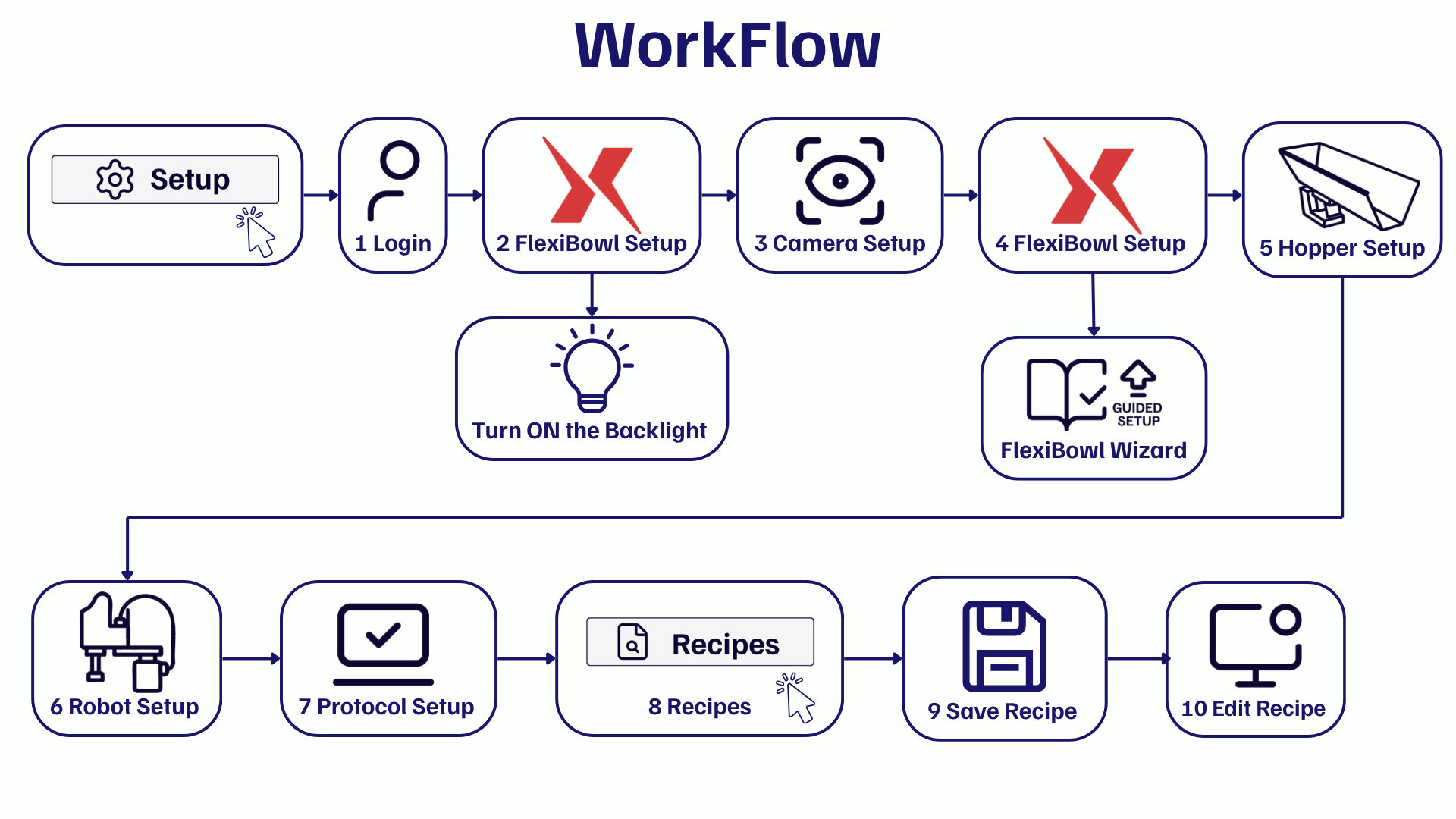
Il processo di configurazione iniziale è composto da sette passaggi principali:
Inserimento Chiave di Licenza fornita nel kit
Login - Accesso al software con credenziali utente
se presente illuminatore Backlight: Configurazione Indirizzo IP FlexiBowl® e Accensione Backlight
Camera Setup - Configurazione della camera
FlexiBowl Setup - Connessione e configurazione del FlexiBowl®
Hopper Setup - Configurazione della tramoggia
Robot Setup - Configurazione comunicazione con il robot
Protocol Setup - Configurazione di parametri di protocollo
Rinominare e Salvare la Ricetta Base - Configurazione del profilo applicativo
Warning
Ordine dei passaggi
L’ordine dei setup è importante! Non saltare passaggi o modificare la sequenza, poiché alcune configurazioni dipendono da quelle precedenti.
Operazioni preliminari#
Important
Il primo passo prima dell’avvio del software FlexiVision One è inserire la chiave di licenza fornita con il kit.
Login al sistema#
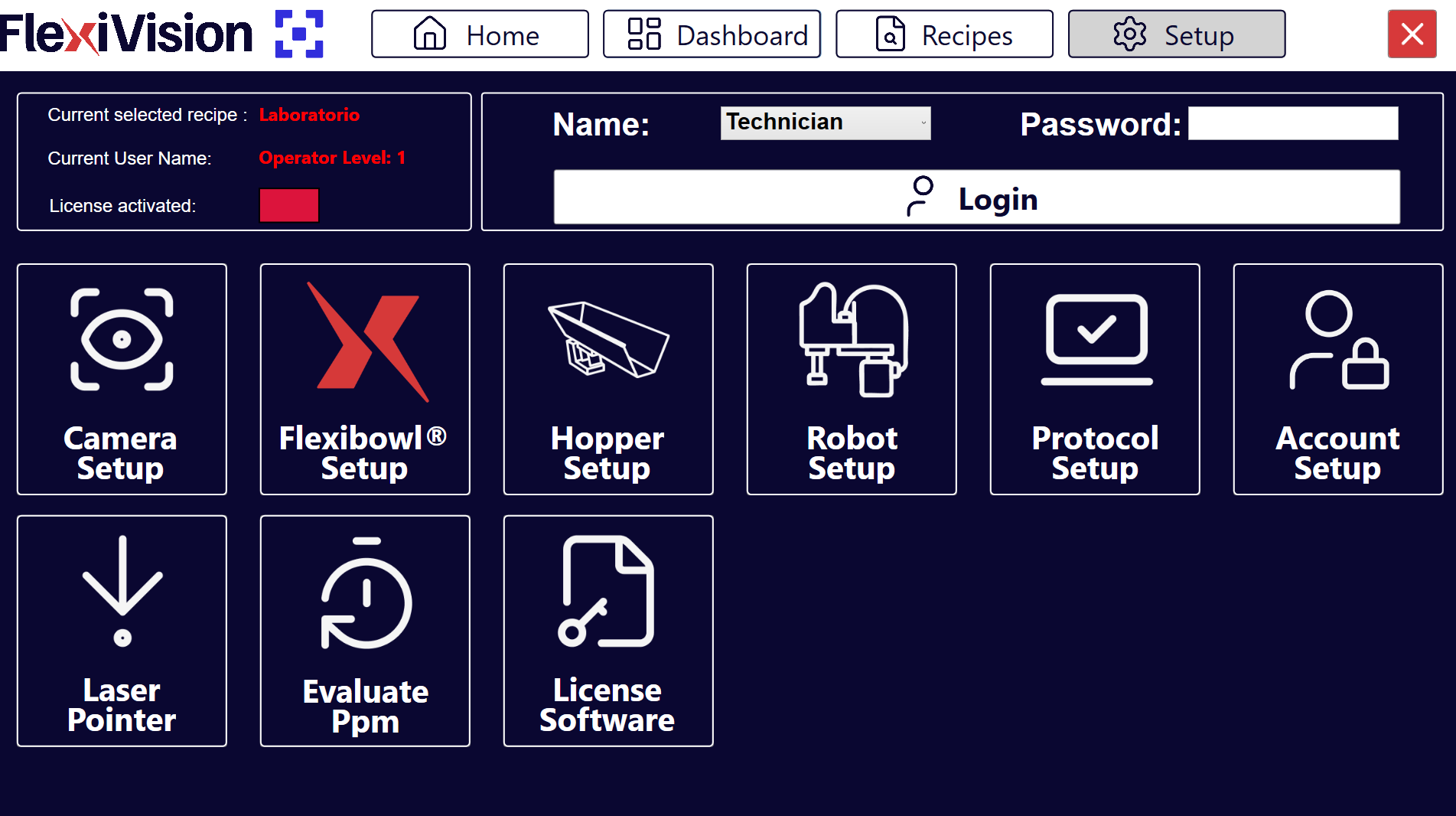
All’avvio del software FlexiVision One, viene presentata la pagina Home.
0 |
Cliccare su Setup |
1 |
Selezionare l’utente ENGINEER dal menu a tendina in alto a destra. |
2 |
Inserire la password ‘3’. |
3 |
Cliccare sul pulsante LOGIN per accedere all’interfaccia. |
Tip
Gestione utenti
FlexiVision One supporta profili utente multipli con diversi livelli di permessi:
ARS
Engineer
Technician
Operator
Accendere il Backlight se presente#
Dopo il primo login, se è necessario attivare la licenza FlexiVision One, seguire questi passi:
4 |
Dalla pagina principale del software, cliccare su |
5 |
Nella pagina SETUP, identificare e cliccare sull’icona FlexiBowl® Setup Pagina Setup
|
6 |
Si apre la schermata di configurazione dei FlexiBowl® |
7 |
Inserire l’indirizzo IP del FlexiBowl® (default: |
8 |
Dopo aver inserito l’IP, cliccare sul pulsante Connection Test |
9 |
Il sistema esegue un test di comunicazione (ping) verso il FlexiBowl® |
10 |
Osservare l’indicatore di Status:
|
11 |
Cliccare sul pulsante |
12 |
Si apre una finestra con i parametri configurabili del FlexiBowl® |
13 |
Accendere il backlight spuntando la casella “Light ON” |
Configurazione componenti hardware#
Una volta completate le operazioni preliminari, procedere con la configurazione dei componenti hardware nell’ordine seguente.
Tutti i setup hardware sono accessibili dalla pagina centrale SETUP del software.
14 |
Dal menu principale, cliccare su |
15 |
Vengono visualizzate le icone dei diversi componenti da configurare |
16 |
Cliccare sull’icona del componente desiderato per accedere alla sua configurazione specifica |