

Creare un Nuovo Modello#
In questa pagina vedremo come creare un modello di riferimento per il riconoscimento dei componenti.
Step 1: Preparazione del Setup Fisico#
Se non è già stato fatto prima, seguire questi passi:
1 |
Smontare la griglia di calibrazione e ripristinare il layout iniziale:
|
2 |
Posizionare un oggetto al centro dell’area di visione |
Step 2: Accesso al Modello#
Completata la preparazione fisica, si procede con l’acquisizione dell’immagine e la creazione del modello
3 |
Dalla pagina “Recipes”, con la giusta ricetta selezionata, cliccare su |
4 |
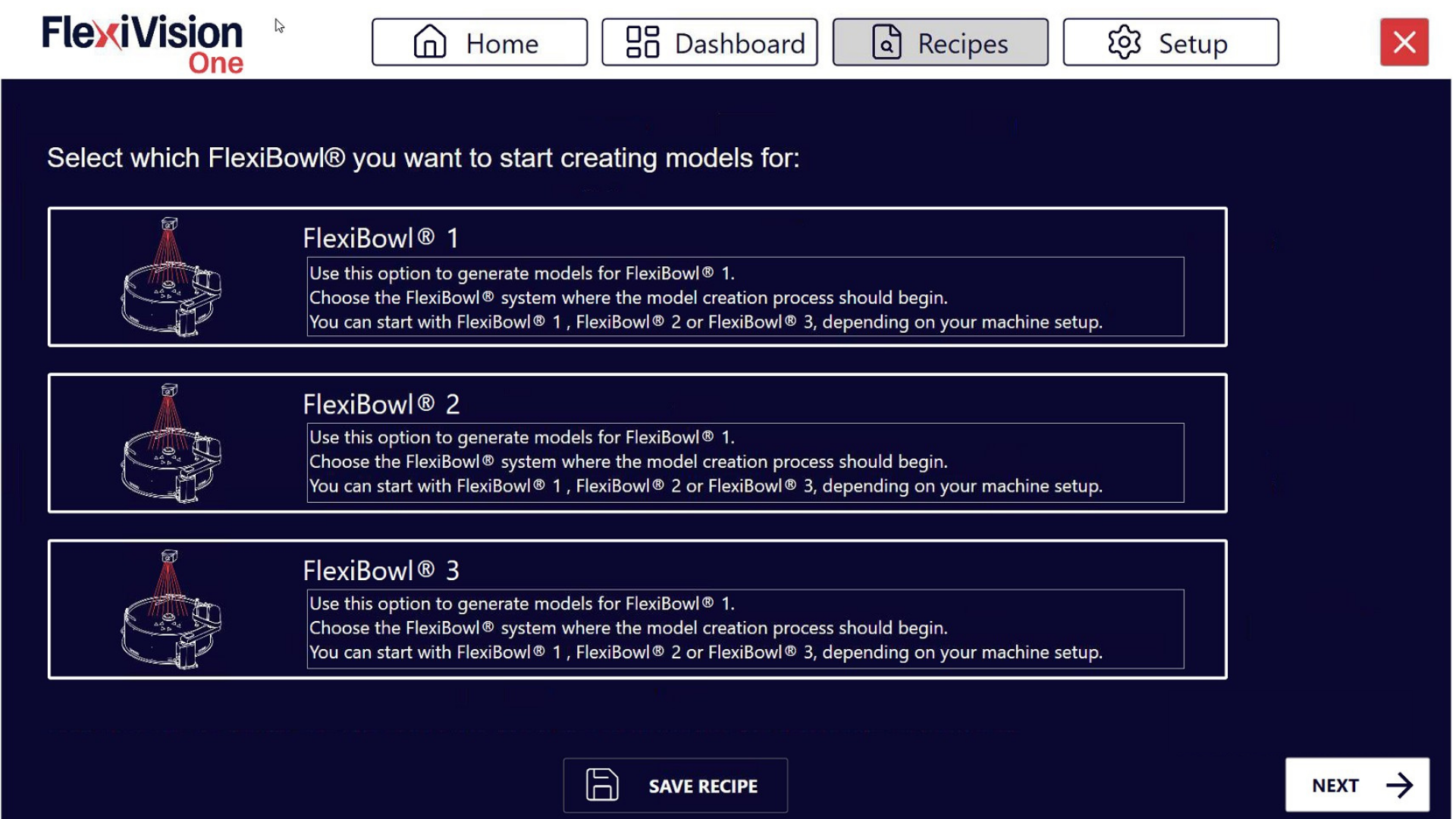
Selezionare il FlexiBowl® con cui si sta lavorando Scelta FlexiBowl®
|
5 |
Verranno mostrati gli slot disponibili per i modelli (fino a 8 modelli per ricetta) |
6 |
Cliccare sul Modello 1 per accedere alla pagina “Train Model 1 Cam 1” |
Panoramica interfaccia Train Model#
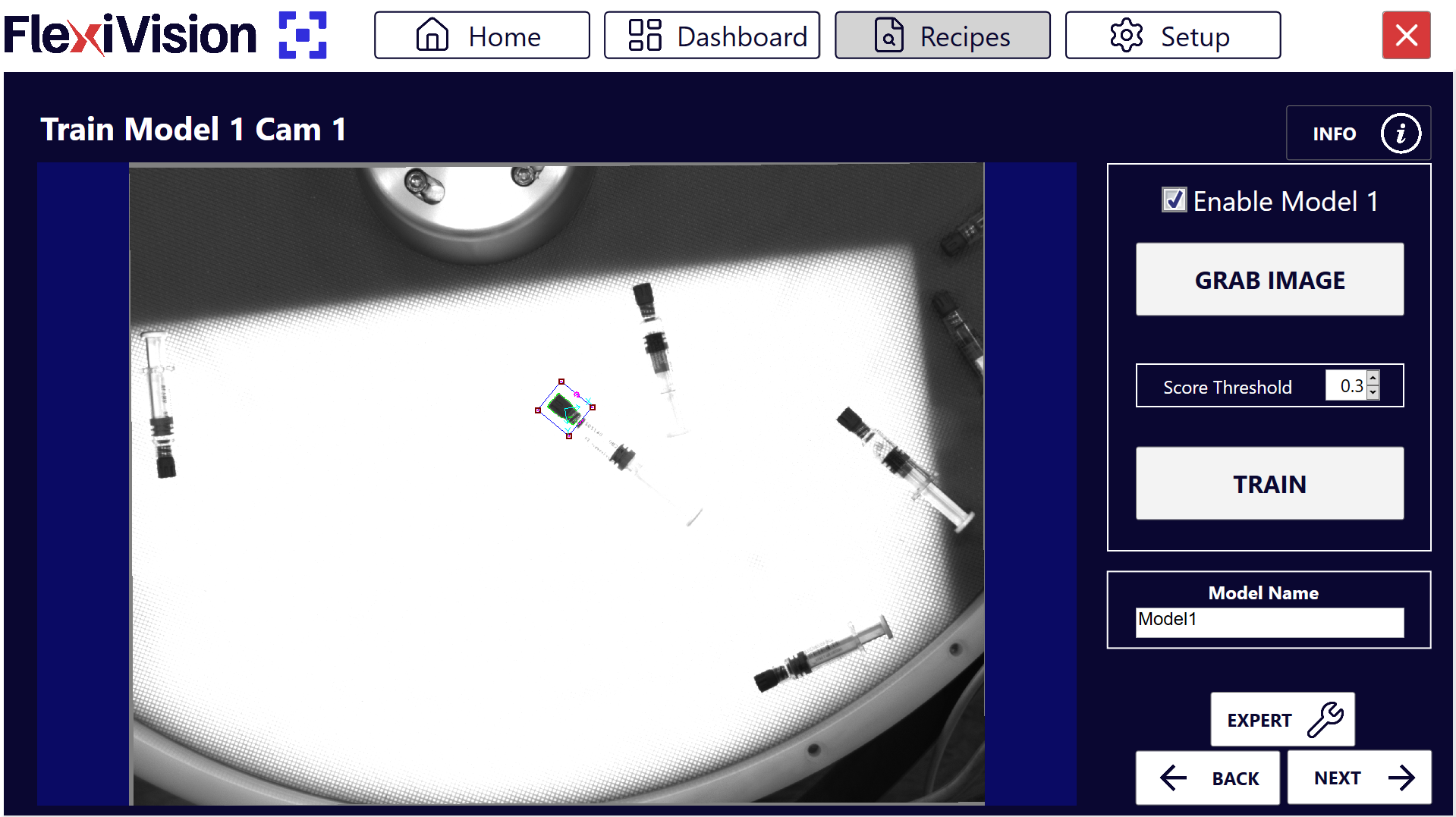
Parametro |
Funzione |
|---|---|
Enable Model |
Attiva questo slot di modello rendendolo utilizzabile |
Grab Train Image |
Scatta una foto del componente di riferimento per il training |
Score Threshold |
Regola il livello di dettaglio del modello (da 0 = massimo dettaglio a 1 = minimo dettaglio) |
Train |
Genera effettivamente il modello elaborando l’immagine acquisita |
Model Name |
Campo di testo per assegnare un nome descrittivo al modello |
Tip
Gestione modelli multipli
In questa fase si attiva solo il primo modello. Dopo averlo completato, sarà possibile:
Abilitare slot aggiuntivi (Modello 2, Modello 3, ecc.) per pezzi diversi nella stessa ricetta
Modificare modelli esistenti
Disabilitare modelli non più necessari
Per ora, concentrarsi sul completamento del primo modello.
Step 3: Procedura di Training#
7 |
Cliccare su Enable Model per abilitare questo modello. Il modello è ora attivo e pronto per essere configurato. |
8 |
Cliccare su Grab Train Image per scattare una foto del componente di riferimento che abbiamo posizionato sul FlexiBowl® Warning Il componente di riferimento dovrà rimanere fermo in quel punto per tutto il processo di creazione dell’applicazione |
9 |
Spostare il riquadro ROI per inquadrare completamente il componente |
10 |
Spostare l’origine (punto di riferimento) al centro dell’area del riquadro Tip Dove posizionare l’origine? L’origine viene automaticamente posizionato al centro del componente.
L’origine definisce il punto (0,0) del sistema di coordinate del modello. |
11 |
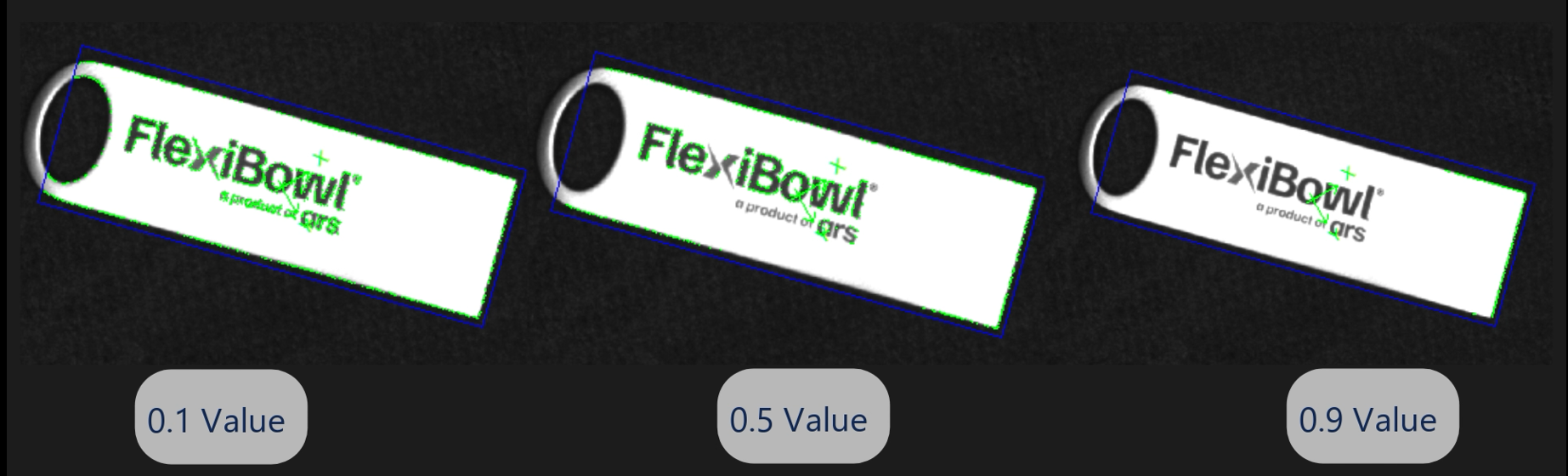
Usare lo Score Threshold per regolare il livello di dettaglio desiderato Note Score Threshold
Valore vicino a 0 → Rileva PIÙ dettagli (modello più preciso) Valore vicino a 1 → Rileva MENO dettagli (modello più semplice) Tip Come scegliere lo Score Threshold ottimale? Usare valore BASSO (0.1-0.3) quando:
Usare valore ALTO (0.4-0.6) quando:
Usare valore MOLTO ALTO (0.7-0.9) quando:
|
12 |
Cliccare su Train |
Tip
Per qualsiasi dubbio durante la configurazione, consultare il tasto INFO presente nella pagina corrente.
Step 4: Controllo Visivo#
Dopo aver generato il modello, è fondamentale verificarne la qualità prima di procedere.
13 |
Fare Zoom sull’immagine per ispezionare i dettagli del modello creato e verificare che il modello sia corretto Tip Caratteristiche Modello Valido
|
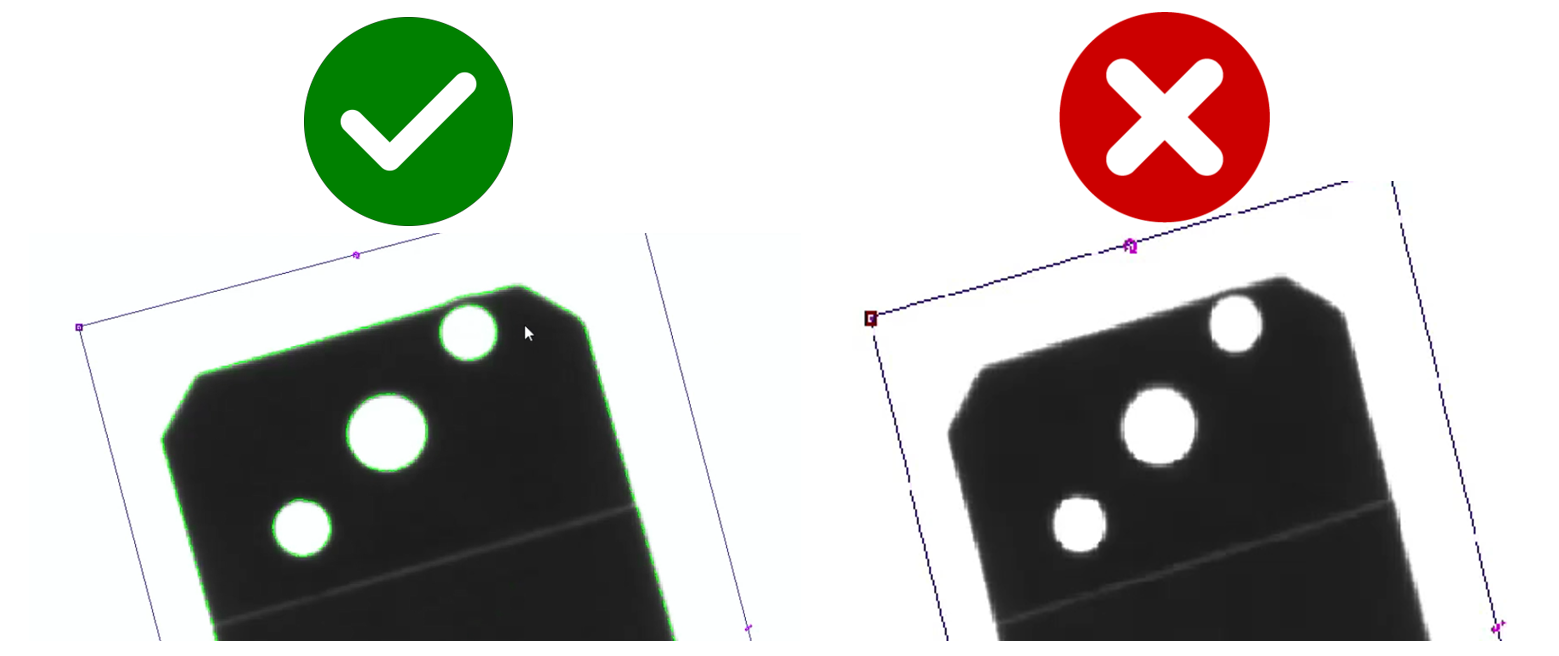
Attention
Se il modello non è soddisfacente:
Modificare lo Score Threshold
Cliccare nuovamente su Train
Ripetere fino a ottenere un modello ottimale
Tip
Strategia di ottimizzazione
Problema: Modello include trama superficie
→ Soluzione: Aumentare Score Threshold o il valore Cam Exposure (SETUP > Camera Setup > Cam Exposure)
Problema: Modello ha troppo poche linee, non distintivo
→ Soluzione: Diminuire Score Threshold
Problema: Modello include riflessi
→ Soluzione: Aumentare Score Threshold oppure regolare esposizione camera
Effettuare modifiche graduali (step di 0.1-0.2) e testare ogni volta.
Step 5: Salvataggio#
14 |
Nominare il modello con un nome descrittivo Tip Evitare nomi generici ❌ Nomi da evitare:
✓ Nomi consigliati:
Un nome chiaro facilita la gestione quando si hanno molti modelli diverse. |
15 |
Cliccare su |
 → si aprirà la pagina Define Robot Pick Area
See also
Procedi alla Definizione ROI per continuare la configurazione.